
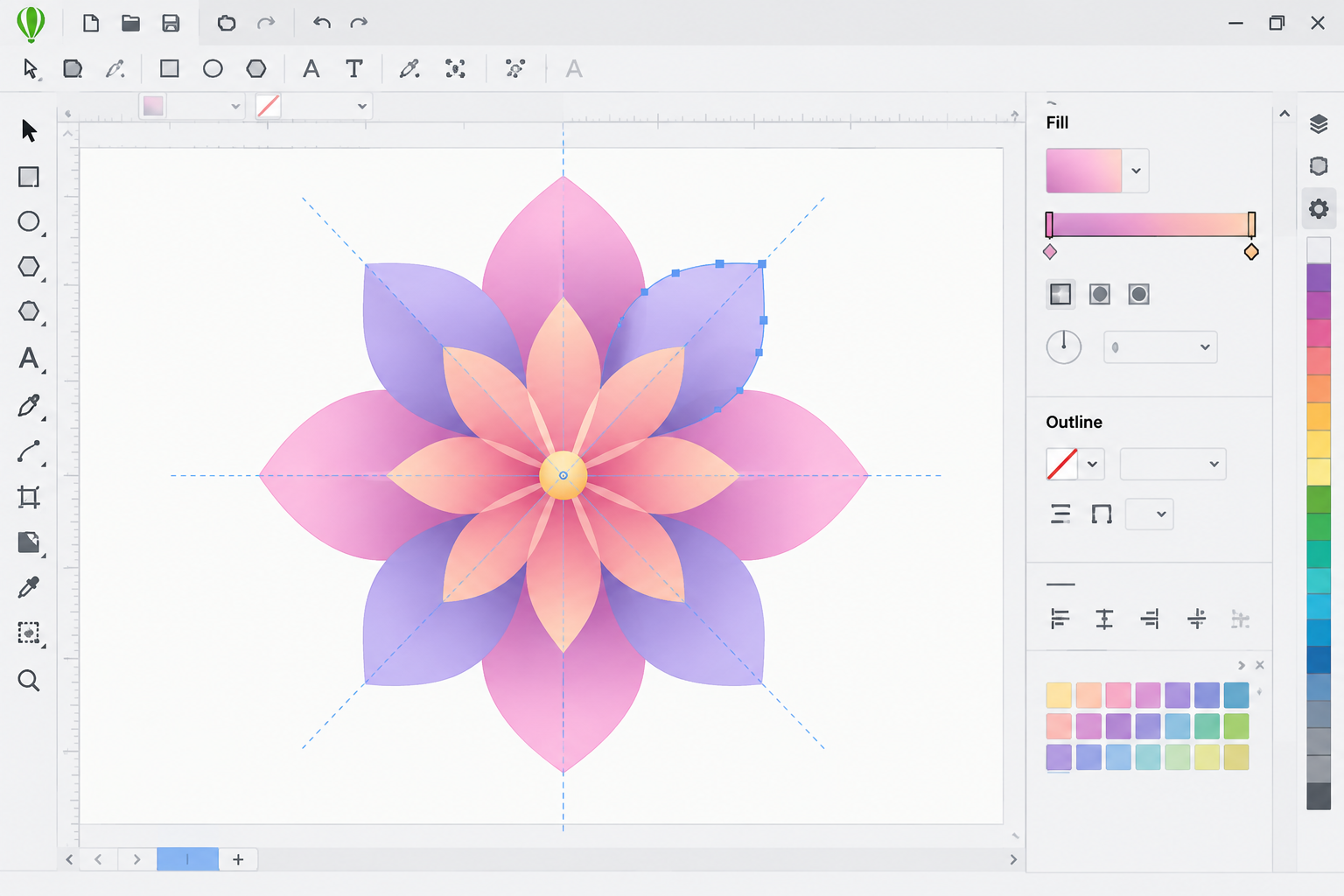
Si últimamente has visto la oleada de intrincados gráficos florales estilo mandala que inundan las redes sociales de diseño, probablemente te preguntes cómo se logran con tanta precisión. Este tutorial de diseño floral con CorelDRAW desglosa esta tendencia en tres técnicas básicas: crear formas base, aplicar degradados para dar profundidad y usar la herramienta Simetría para transformar un solo pétalo en un motivo decorativo equilibrado. No se requieren habilidades de dibujo avanzadas, solo un flujo de trabajo metódico.
El atractivo de este estilo reside en que premia la precisión por encima de la destreza a mano alzada. Una vez que comprendas cómo interactúan las formas, los rellenos y las líneas de simetría, podrás crear una biblioteca completa de arte vectorial floral en una tarde, ya sea para empaques, estampados textiles, logotipos o gráficos para redes sociales.
Lo que necesitas antes de comenzar este tutorial de diseño de flores con CorelDRAW

Necesitas una copia con licencia de CorelDRAW Graphics Suite y un conocimiento básico de las barras de herramientas acoplables de Forma, Relleno y Transformación. No se requiere nada más: ni complementos, ni plantillas predefinidas, ni tableta gráfica, aunque esta puede ser útil para realizar ajustes a mano alzada.
-
Suite de gráficos CorelDRAW (Windows o Mac) instalado y activado
-
Las herramientas Elipse, Pluma y Forma ancladas a tu barra de herramientas
-
El contenedor de objetos abierto permite gestionar capas y grupos de simetría.
-
Una imagen de referencia aproximada o un boceto de la forma de la flor que deseas.
Si va a configurar CorelDRAW por primera vez, nuestra guía para principiantes cubre los aspectos básicos de la interfaz antes de que se adentre en el trabajo con flores.
Construyendo las formas básicas para tu flor
Cada motivo floral decorativo parte de dos o tres formas vectoriales simples: normalmente una elipse para el cuerpo del pétalo y un círculo o lágrima más pequeño para el centro. Dibuja la forma de un pétalo y luego usa la herramienta Forma (F10) para alargar sus nodos y darles una punta afilada o redondeada, según el estilo de flor que desees.
Conceptos básicos de la construcción de pétalos
Mantén el primer pétalo simple. Dibuja una elipse, conviértela en curvas (Ctrl+Q) y luego arrastra ligeramente los nodos superior e inferior hacia afuera para crear una forma cónica similar a una hoja. Esta forma única se convierte en el elemento básico de toda la flor una vez que las herramientas de simetría se encargan de la repetición.
Un enfoque paso a paso para el diseño de flores con CorelDRAW: cómo crear pétalos
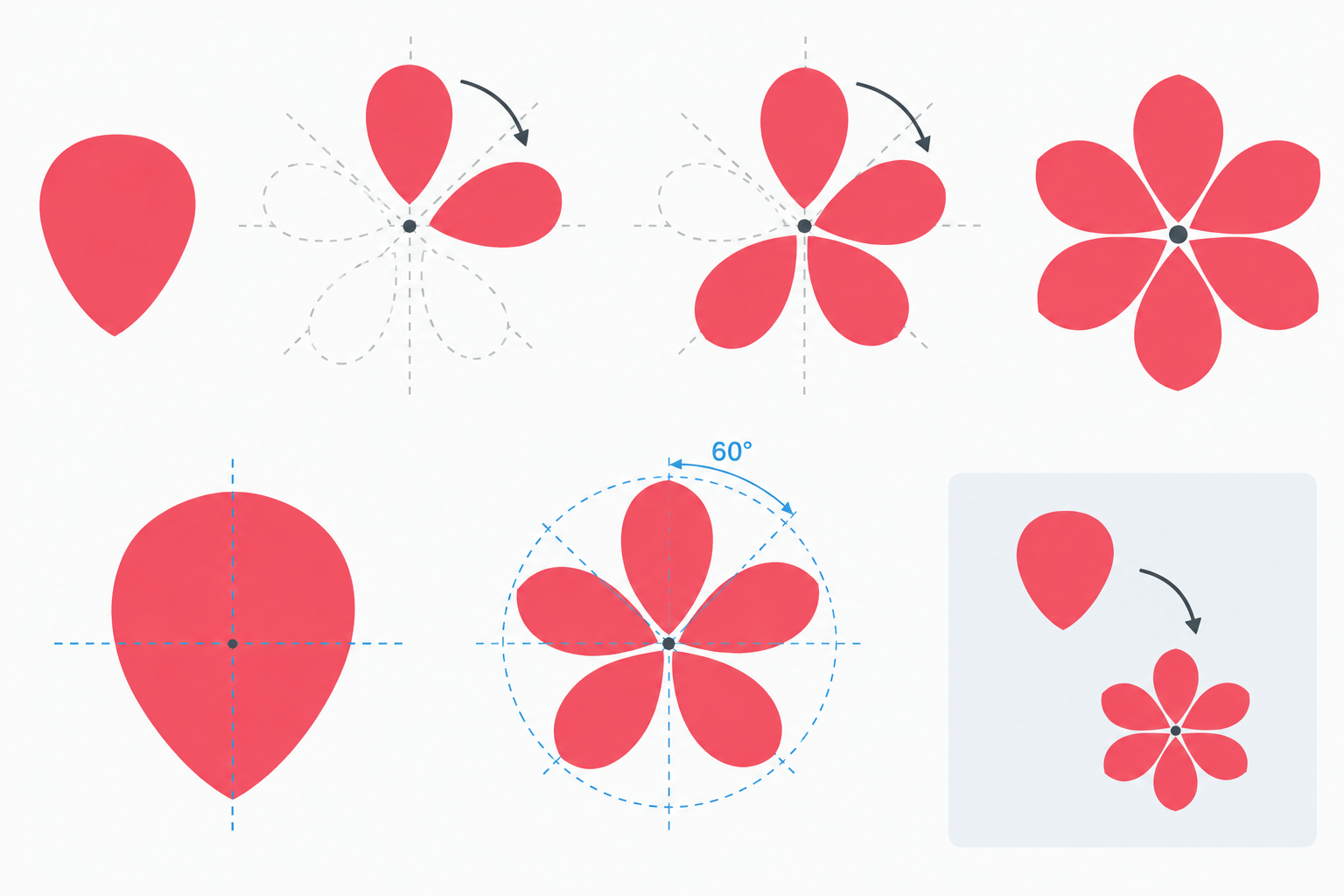
La forma más rápida de lograr un racimo de pétalos perfecto es perfeccionar un pétalo por completo antes de duplicar cualquier otro. Ajusta primero la suavidad de su curva, el grosor de su contorno y sus proporciones; corregir errores en cinco pétalos duplicados después supone una pérdida de tiempo considerable.
-
Dibuja y perfecciona la forma de un solo pétalo usando la herramienta Pluma o Mano alzada.
-
Aplique un relleno plano temporal para que la forma sea fácil de ver sobre el lienzo.
-
Agrupa el pétalo con cualquier forma de resaltado interior que necesite.
-
Gire una copia duplicada usando Transformar > Rotar con un ángulo preciso (por ejemplo, 60° para seis pétalos).
-
Repita la rotación hasta completar el anillo, o cambie a la herramienta de simetría para la repetición automática.
Este método de diseño floral paso a paso con CorelDRAW mantiene la coherencia matemática de cada pétalo, lo que confiere a estos diseños su aspecto limpio y "demasiado perfecto para ser dibujado a mano".
Agregar degradados y rellenos de efecto de fuente para dar profundidad.
Los pétalos planos se ven bien, pero el relleno degradado (término que usa CorelDRAW para referirse a un degradado) es lo que le da dimensión al diseño. Seleccione un pétalo, abra el menú desplegable Relleno y elija Relleno degradado. CorelDRAW ofrece rellenos degradados lineales, elípticos, cónicos y rectangulares, y los rellenos elípticos o cónicos suelen ser los más adecuados para pétalos redondeados, ya que el cambio de color sigue la curva de la forma de manera natural.
Superposición de múltiples degradados
Para obtener pétalos con colores más intensos, aplica un segundo degradado más transparente sobre una forma duplicada colocada encima del pétalo base; esto imita la suave mezcla de colores que se ve en las flores reales sin necesidad de la herramienta Relleno de malla, aunque vale la pena explorar Relleno de malla una vez que te familiarices con los rellenos de degradado básicos.
-
Relleno de degradado lineal: transiciones de color suaves y direccionales; ideal para pétalos planos y gráficos.
-
Relleno de fuente elíptico: irradia desde un punto central, ideal para formas de pétalos redondeadas.
-
Relleno de fuente cónica: crea un efecto giratorio que capta la luz, útil para lograr acabados metálicos o brillantes.
Cómo usar la herramienta de simetría en un tutorial de diseño floral con CorelDRAW

La herramienta Simetría de CorelDRAW refleja y repite automáticamente todo lo que dibujes dentro de un grupo de simetría, que es precisamente como se crean tan rápidamente los patrones florales radiales que se han vuelto virales. Ve a Objeto > Simetría > Crear nueva simetría, establece el número de líneas de simetría que deseas (seis es lo habitual para las flores) y todo lo que dibujes dentro de ese grupo se reflejará instantáneamente alrededor del punto central en tiempo real.
Según la propia documentación de Corel, la herramienta Simetría de CorelDRAW Graphics Suite está diseñada para equilibrar los diseños, permitiendo a los usuarios crear mandalas, logotipos e iconos en mucho menos tiempo. En el caso específico de las flores, la simetría radial con entre 5 y 8 líneas produce una conformación de pétalos de aspecto más natural.
Edición dentro de un grupo de simetría
Mientras el grupo de simetría esté activo, cada edición que realices en un pétalo (remodelar un nodo, ajustar un contorno, modificar un ángulo de degradado) actualiza todas las copias reflejadas simultáneamente. Esto supone el mayor ahorro de tiempo en todo el flujo de trabajo, ya que elimina la necesidad de duplicar y rotar manualmente cada pétalo.
Combinando formas, degradados y simetría en un motivo final.
Una vez completado el grupo de simetría, rompe el vínculo (Objeto > Simetría > Separar) para poder ajustar cada pétalo individualmente sin afectar al resto. Este es también el momento de añadir una forma central —un pequeño círculo con relleno degradado— y cualquier elemento de fondo, como hojas o un borde decorativo.
Agrupa la ilustración final en un solo grupo antes de exportarla y comprueba que todos los rellenos degradados se muestren correctamente en el formato de archivo de destino (los formatos EPS y PDF manejan los degradados de varios puntos de forma más fiable que algunas exportaciones SVG simplificadas).
Errores comunes en los tutoriales de diseño floral de CorelDRAW
La mayoría de los problemas en los tutoriales de diseño de flores de CorelDRAW se deben a ángulos de pétalos inconsistentes o a degradados que no coinciden en dirección dentro del grupo de simetría. Hay otros problemas recurrentes a los que conviene prestar atención:
-
Olvidar convertir las formas en curvas antes de remodelar los nodos, lo que te obliga a usar una geometría elíptica rígida.
-
El uso de demasiadas líneas de simetría para la forma de pétalo elegida produce un aspecto sobrecargado.
-
Aplicar diferentes ángulos de degradado a cada pétalo en lugar de dejar que la simetría refleje automáticamente el relleno.
-
Omitir el paso de "separar" puede causar problemas de exportación posteriormente.
El mercado global de software de gráficos vectoriales alcanzó los 1.16 millones de dólares en 2026 , lo que refleja la amplia utilización actual de flujos de trabajo vectoriales como este en impresión, embalaje y diseño digital; los motivos florales son uno de los ejercicios de formación más comunes precisamente por ese motivo.
¿Qué hacer después de este tutorial de diseño floral en CorelDRAW?
Una vez que domines los pétalos, los degradados y la simetría, el mismo flujo de trabajo se aplica a mandalas, encajes, copos de nieve y motivos textiles repetitivos. Si deseas explorar técnicas de relleno más avanzadas, el relleno de malla y la fusión de transparencias son las herramientas ideales para aprender.
Para los diseñadores listos para actualizar su software, explore el Gama de productos CorelDRAW at Shop Key Online es un siguiente paso práctico, y nuestra guía para técnicas de animación de gráficos vectoriales Muestra cómo dar vida a las obras de arte floral estáticas posteriormente.
Preguntas frecuentes
¿Cómo descargo, instalo y activo CorelDRAW para este tutorial?
Inicie sesión en corel.com antes de descargar, luego vaya a la página de descarga de CorelDRAW y seleccione su edición y sistema operativo (Windows o Mac). Después de la instalación, inicie el programa e ingrese el número de serie que recibió con su pedido cuando se le solicite para activarlo.
¿Cómo puedo crear diseños florales simétricos rápidamente?
Utilice Objeto > Simetría > Crear nueva simetría, ajuste el número de líneas de simetría para que coincida con la cantidad de pétalos deseada y dibuje dentro del grupo de simetría: CorelDRAW refleja automáticamente cada edición alrededor del punto central.
¿Cuál es la forma más sencilla de crear pétalos con degradados?
Comience con un relleno de fuente elíptico o cónico en una sola forma de pétalo refinada antes de duplicarla, ya que ajustar un degradado es mucho más rápido que corregir varios que no coinciden posteriormente.
¿Necesito una tableta gráfica para seguir un tutorial de diseño de flores en CorelDRAW?
No. Un ratón funciona perfectamente porque las formas de los pétalos se crean a partir de curvas editables y se reflejan con la herramienta de simetría, en lugar de dibujarse a mano alzada, aunque una tableta puede ser útil para realizar ajustes finos en los nodos.
¿Puedo utilizar estas técnicas en versiones anteriores de CorelDRAW?
La creación de formas y los rellenos degradados funcionan en casi todas las versiones de CorelDRAW, pero la herramienta de simetría específica se introdujo en CorelDRAW 2018, por lo que las versiones anteriores requieren duplicación y rotación manuales.
