
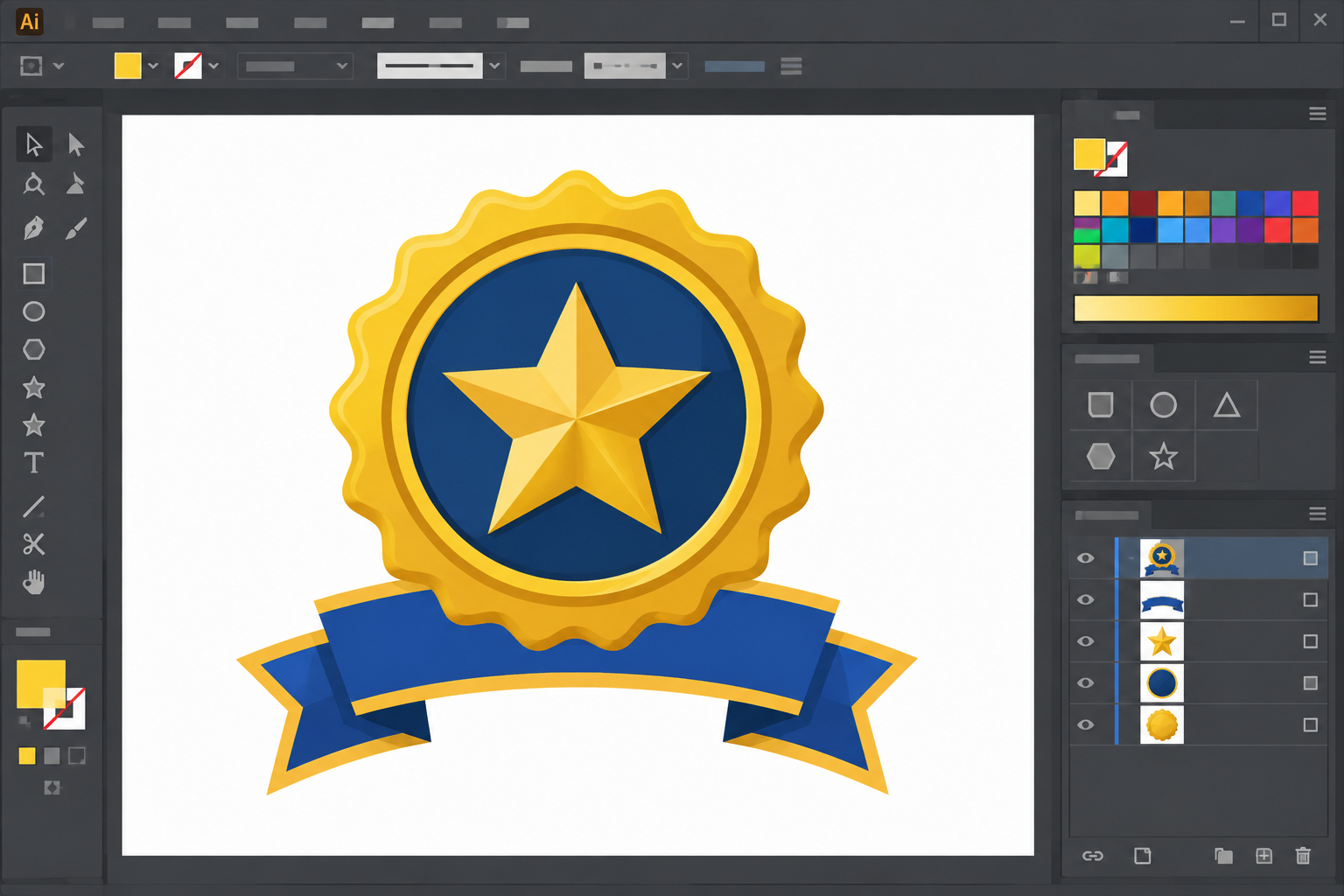
Et design af et præstationsmærke i CorelDRAW project kombinerer geometrisk formopbygning, buet typografi og lagdelte finisheffekter for at producere et poleret emblem til certifikater, meritgrafik eller anerkendelsesprogrammer. Den gode nyhed er, at CorelDRAWs vektorværktøjer gør alle disse trin gentagelige, så når du først har bygget dit første badge, kan du genbruge den samme arbejdsgang til snesevis af variationer.
Badges ser bedragerisk enkle ud, men a professional Resultatet afhænger af præcis justering, ensartet afstand og den rette kombination af form, farve og buet tekst. Denne guide opdeler processen i faser, du kan følge i rækkefølge: opsætning af lærredet, opbygning af formen, placering af typografien og påføring af sidste hånd, der får badget til at føles dimensionelt og trykklart.
Hvorfor præstationsmærker er vigtige i design af certifikater og meriter
Et veldesignet badge giver et certifikat eller en fortjeneste et øjeblikkeligt visuelt autoritet. Det fungerer som et fokuspunkt, der kommunikerer præstation med et øjeblik, før en seer overhovedet læser den ledsagende tekst.
Badges bruges langt ud over skolebeviser – organisationer anvender det samme visuelle sprog til loyalitetsprogrammer, gennemførte træninger, sportspriser og professional certificeringer. Fordi formatet genbruges så meget, drager designere fordel af at bygge en fleksibel CorelDRAW-skabelon i stedet for at starte forfra hver gang.
- Badges styrker troværdigheden på officielle dokumenter og certifikater
- En genanvendelig badgeskabelon sparer timer på tilbagevendende projects
- Vektorbaserede badges skalerer nemt fra visitkort til store bannere
- Konsekvent branding af mærker styrker anerkendelsen på tværs af en række priser
Opsætning af dit lærred til design af præstationsmærker i CorelDRAW
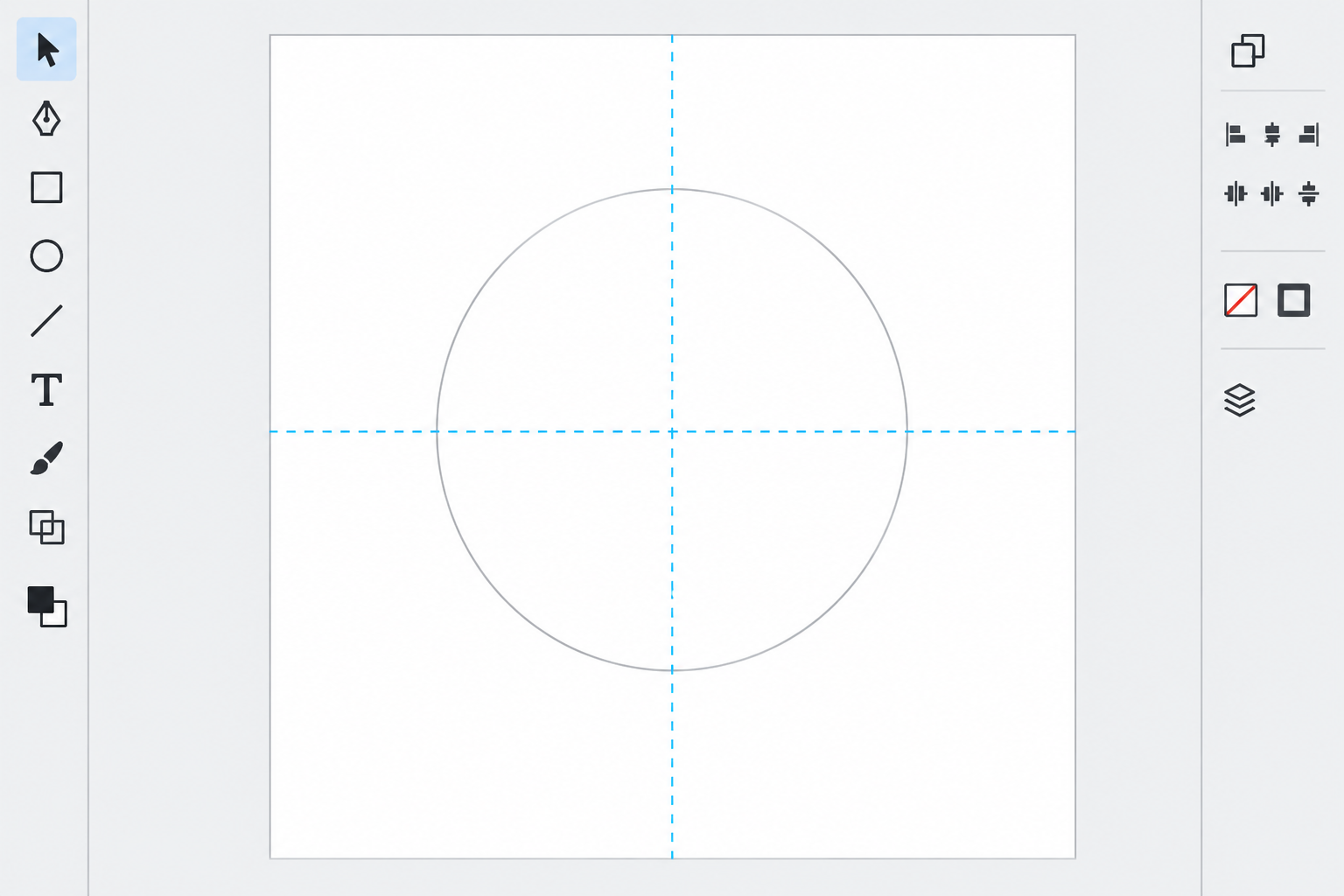
Start med at oprette et firkantet eller cirkulært dokument med hjælpelinjer centreret på siden, da design af præstationsmærker i CorelDRAW er meget afhængige af symmetrisk justering. Indstil din sidestørrelse, så den matcher det endelige resultat – et firkantet lærred fungerer godt til runde eller skjoldformede mærker, der er beregnet til certifikater.
Aktivér linealer, og træk vandrette og lodrette hjælpelinjer ud gennem midten af siden. Aktivér Fastgør til hjælpelinjer , så hver figur, du tilføjer, låses naturligt til midtpunktet. Dette ene opsætningstrin forhindrer de skæve mærker, der opstår ved skæv justering senere i processen.
Opbygning af badgeformen med Core Vector Tools
Selve badgeformen er bygget op fra en håndfuld af CorelDRAWs indbyggede værktøjer: Ellipse-, Polygon-, Stjerne- og Formværktøjerne. Ved at lægge to eller tre af disse former koncentrisk sammen skabes den klassiske medaljonsilhuet, der ses på de fleste merit-grafikker.
Brug af polygon- og stjerneværktøjerne til badgeformer
Tegn din basisform med polygonværktøjet, og indstil antallet af sider i egenskabslinjen, før du trækker – hold Ctrl nede og hold formen symmetrisk, mens du trækker. For en buet eller solstrålende kant skal du skifte til stjerneværktøjet og øge antallet af punkter. Brug derefter formværktøjet til at trække en node udad, indtil punkterne når den ønskede proportion.
Placer en lidt mindre cirkel eller polygon oven på den ydre form for at oprette det indre badge-"felt", hvor din tekst og dit ikon skal sidde. Brug panelet Juster og fordel til at centrere hvert lag præcist i stedet for at stole på øjet.
Oprettelse af bånd- eller bannerbasen
Mange præstationsmærker inkluderer et bånd eller banner under medaljonen til en titel eller dato. Byg dette med to overlappende trekanter eller et rektangel med hak i ender, og påfør derefter en diskret gradient for at antyde foldet stof. Grupper båndet separat fra medaljonen, så du kan flytte eller ændre størrelsen på det uafhængigt senere.
Typografisk placering for en Professional CorelDRAW-badgedesign

Tekstplacering er det, der adskiller et amatørmærke fra et professional CorelDRAW-logodesign — buet, jævnt fordelt tekst læses som bevidst, mens lige eller snæver tekst ligner en eftertanke. Planlæg dit teksthierarki, før du skriver: en kort overskrift (navnet på præstationen), en understøttende linje (dato eller kategori) og nogle gange et lille motto.
Buet tekst omkring badget
Tegn en cirkel lidt inden for den ydre kant af dit badge, som skal fungere som en sti, og brug derefter Tekst > Tilpas tekst til sti til at ombryde din overskrift omkring den. Juster tekstens afstand fra stien og bogstavafstanden (kernering) i egenskabslinjen, indtil kurven ser glat ud i stedet for klemt på den ene side.
Tips til skrifttypeparring og hierarki
Vælg en fed, kompakt skrifttype til hovedoverskriften, så den forbliver læselig, selv når den er buet, og kombiner den med en enklere sans-serif til understøttende detaljer. Et par praktiske regler holder typografien læsbar i små størrelser:
- Begræns badget til maksimalt to skrifttypefamilier
- Brug buet overskrift med store bogstaver for at opnå ensartet visuel vægt
- Undgå lange words på skarpe kurver — forkort hvor det er relevant
- Sørg for plads mellem tekststien og badgets inderkant
Sidste hånd på certifikat- og meritgrafik
Afslutningseffekter giver et fladt vektormærke det dimensionelle, metalliske eller prægede udseende, der forbindes med rigtige prismedaljoner. Disse effekter anvendes, efter at former og tekst er låst på plads, da de er nemmere at finjustere, når kompositionen er endelig.
Tilføjelse af gradienter, facetter og skygger
Anvend en lineær eller konisk gradientfyldning på den ydre ring for at simulere en metallisk glans, og tilføj derefter en diskret skyggeeffekt bag hele badgegruppen for at løfte den væk fra certifikatbaggrunden. CorelDRAWs faceteffekt, der anvendes sparsomt på den ydre kant, tilføjer en følelse af dybde uden at få badget til at se rodet ud.
Eksport af dit badgedesign i CorelDRAW til tryk og web
Når de sidste detaljer er færdige, grupperes alle elementer og dit badge-design eksporteres i CorelDRAW som både en vektorfil (til skalerbar genbrug på fremtidige certifikater) og en PNG-fil i høj opløsning (til hurtig placering i Word eller PDF-skabeloner). For trykte certifikater skal du eksportere dem med 300 DPI eller højere; for web- eller digitale certifikater er en PNG-fil på 72-150 DPI med en gennemsigtig baggrund normalt tilstrækkelig.
Det er mærkbart mere jævnt at arbejde med et certifikats lagdelte design, især et med flere gradienter, facetter og buede tekststier, på en veludstyret maskine. Corels egen dokumentation viser en Minimum 8 GB RAM, hvor 16 GB RAM eller mere anbefales til CorelDRAW, hvilket er værd at huske på, hvis dit badge projects involverer regelmæssigt flere effektlag og eksport i høj opløsning.
Almindelige fejl, du skal undgå, når du opretter et design til et præstationsmærke i CorelDRAW Project

De fleste problemer med badgedesign kan spores tilbage til en håndfuld undgåelige problemer.bits snarere end mangel på færdigheder. Hold øje med disse tidlige redninger ved senere omarbejdning i processen.
- Springer midterføringer over, hvilket fører til synligt skæve medaljoner
- Brug af for mange skrifttyper, hvilket gør det sværere at læse lille tekst på badges
- Overdreven påføring af facetter eller skygger, hvilket udjævner kontrasten i stedet for at tilføje dybde
- Eksport af kun ét filformat, hvilket begrænser genbrug på tværs af trykte og digitale certifikater
- Glemmer at gruppere lag, hvilket gør senere redigeringer langsomme og fejlbehæftede
Hvis du er helt nybegynder med softwaren, er det en god idé først at blive fortrolig med brugerfladen og de centrale værktøjer – CorelDRAW-vejledningen for begyndere på vores blog dækker det grundlæggende, før du går videre til badge-specifikke teknikker. For mere øvelse i dekorativ formopbygning anvender vores vejledning til dekorativ vektorkunst lignende koncentriske former og gradientteknikker på et andet emne.
Ofte stillede spørgsmål
Hvordan downloader og installerer jeg CorelDRAW, før jeg starter et badge project?
Log ind på corel.com, gå til den officielle downloadside, og vælg den udgave og det operativsystem, der matcher din licens. Når installationsprogrammet er færdigt, skal du starte CorelDRAW, og du vil være klar til at konfigurere dit badge-dokument.
Hvordan aktiverer jeg CorelDRAW efter installationen?
Når du åbner programmet første gang, vil det bede dig om et serienummer. Indtast det serienummer, du modtog med din ordre, for at aktivere licensen og få adgang til fuld funktionalitet.
Hvilken software fungerer bedst til design af præstationsmærker i CorelDRAW projects?
CorelDRAW er velegnet til dette arbejde, fordi dets indbyggede polygon-, stjerne- og formværktøjer kombineret med Tilpas tekst til sti dækker alle trin i badge-konstruktionen i ét program. Ved at gennemse hele udvalget af CorelDRAW-softwaremuligheder kan du vælge den udgave, der passer til din platform og arbejdsgang.
Hvor lang tid tager det typisk for begyndere at designe præstationsmærker i CorelDRAW?
Et simpelt ensfarvet badge kan bygges på under en time, når du først kender værktøjerne, men et fuldt færdigt badge med gradueringer, buet tekst og en båndbase kræver normalt et par øvelser at blive fortrolig med. Genbrug af dit første badge som skabelon fremskynder hver project efter det.
Kan jeg genbruge et CorelDRAW-badgedesign til flere certifikatskabeloner?
Ja – grupper og gem dit badge som en separat vektorfil, så du kan placere det i forskellige certifikatlayouts uden at genopbygge det. Ved kun at bytte om på den buede overskriftstekst og bånddatoen holder du din badgeserie visuelt ensartet.
Hvilket filformat skal jeg eksportere mit færdige badge i?
Eksporter et vektorformat til senere redigering og en PNG-fil i høj opløsning til placering i certifikatskabeloner. Brug 300 DPI eller højere til trykte certifikater og en PNG-fil med gennemsigtig baggrund til digital eller webbrug.
