
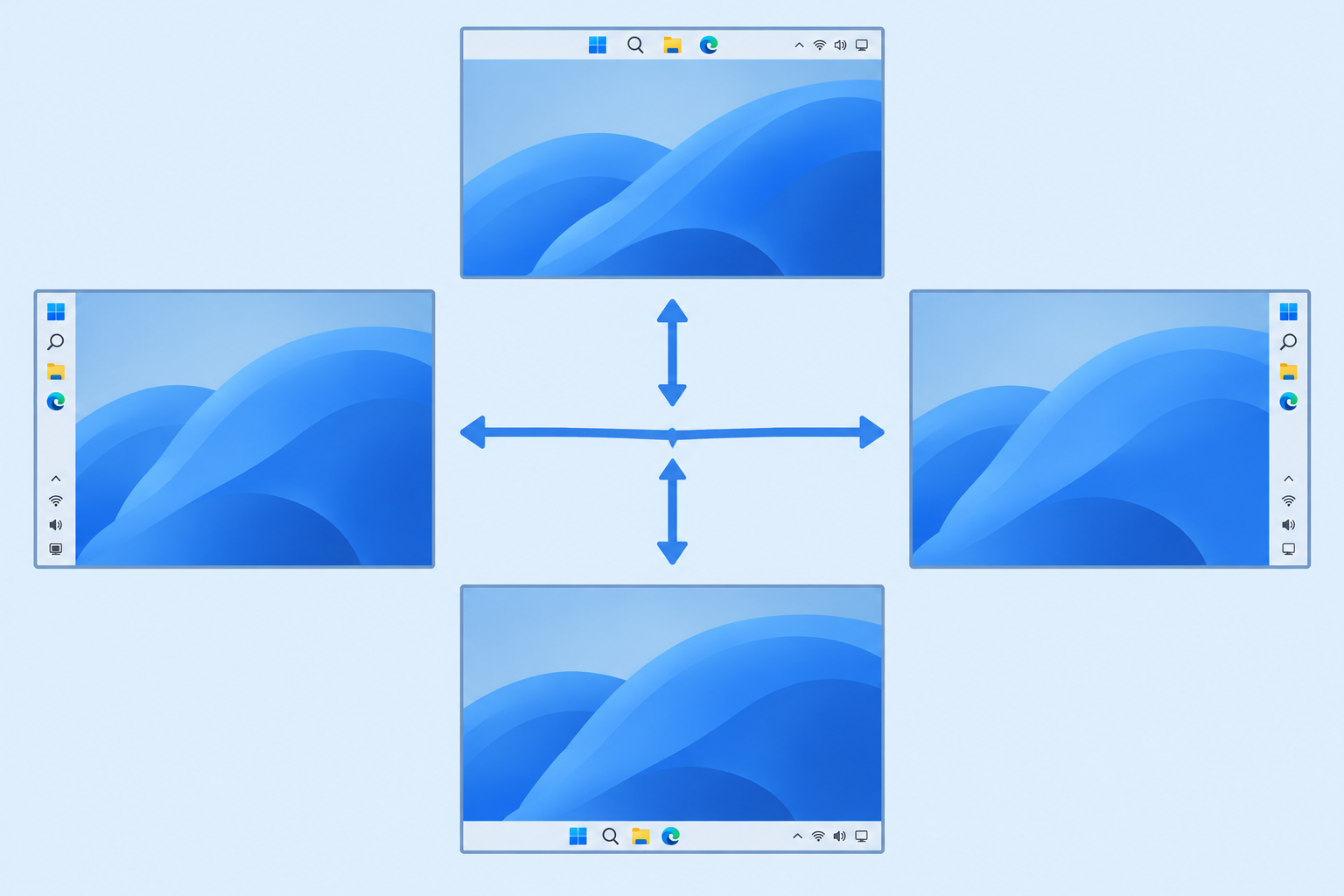
Microsoft tester en ny måde at Flyt proceslinjen on Windows 11 uden at bruge træk-og-slip, hvilket stadig ikke understøttes. En skjult højreklikmenu, som er set i nyere Insider-versioner, giver dig en øjeblikkelig genvej til at flytte proceslinjen i stedet for at skulle grave dig igennem Indstillinger.
Hvis du har skiftet fra Windows 10 og savnede at kunne gribe fat i proceslinjen og trække den til en anden kant af skærmen, er du ikke alene — Microsoft har hørt klagerne i årevis. Denne skjulte menu bringer ikke ægte træk-og-slip-funktionalitet tilbage, men det er det tætteste, virksomheden er kommet på at gøre placering af proceslinjen ubesværet igen.
Hvad er den skjulte menu, der lader dig flytte proceslinjen?
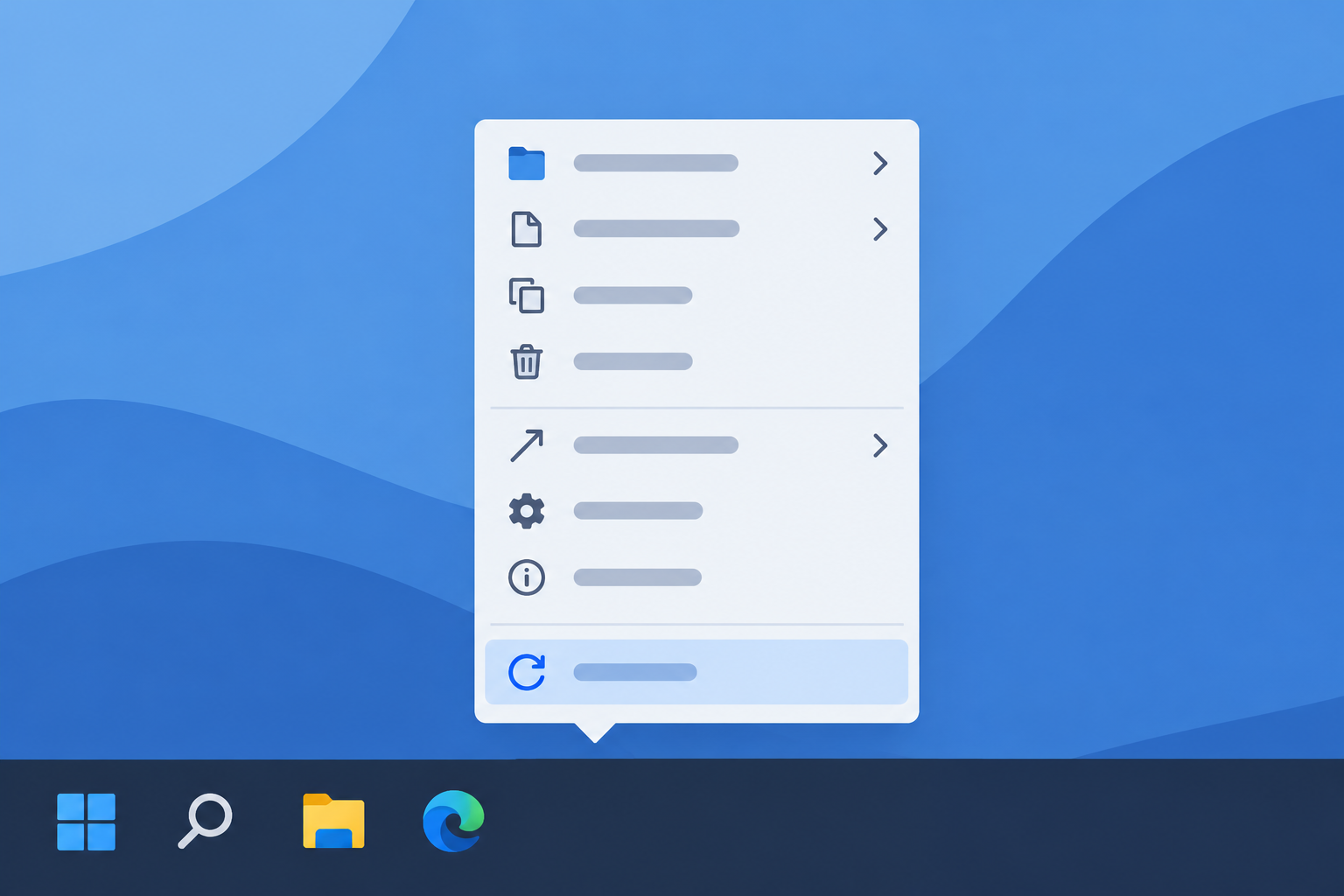
Den skjulte menu er en eksperimentel højrekliksmulighed, der Microsoft tester i Windows 11 Insider-builds, der giver testere en hurtigere måde at ændre, hvor proceslinjen er placeret på skærmen. I stedet for at åbne Indstillinger og navigere flere lag dybt, kan testere højreklikke på et tomt område af proceslinjen og finde placeringsmuligheder direkte i den pågældende kontekstmenu.
Ifølge rapportering fra Windows Seneste, funktionen blev fundet gemt i en nylig preview-build og er endnu ikke blevet bredt udrullet. Den fungerer som en genvej til livskvalitet oven på den eksisterende indstillingsbaserede metode snarere end en fuld erstatning for den.
Hvorfor Windows 11 Understøtter stadig ikke træk-og-slip til proceslinjen
Windows 11 lader dig stadig ikke klikke og trække proceslinjen til en ny skærmkant på samme måde Windows 10 gjorde, og det hul er præcis derfor, denne skjulte menu findes. Windows 11 lanceret i 2021, Microsoft fjernede muligheden for at flytte proceslinjen helt og låste den til bunden af skærmen for alle brugere.
Den fjernelse frustrerede en stor del af de mangeårige Windows brugere, især folk med ultrabrede eller vertikale skærmopsætninger, der foretrak proceslinjen på siden. Microsoft har siden anerkendt efterspørgslen, men det er tilsyneladende ikke en simpel løsning at genopbygge ægte trækbevægelser til proceslinjen – hvilket sandsynligvis er grunden til, at en menubaseret løsning først dukkede op.
Hvordan den nye menu hjælper dig med at flytte din proceslinje

Denne nye menu hjælper dig med at flytte din proceslinje ved at vise positionsvalg med ét klik i stedet for flere. Testere, der har access at den rapporterer at kunne vælge mellem de samme skærmkanter Windows 10 engang understøttet:
- Nederst (den nuværende standard for alle Windows 11 brugere)
- Øverst på skærmen
- Venstre kant
- Højre kant
I stedet for fysisk at trække i værktøjslinjen, vælger du en position fra menuen, og proceslinjen klikker der med det samme. Det er en mellemvej: hurtigere end den fulde Indstillinger-sti, men stadig ikke den frie trækbevægelse, som mange mennesker håber på.
Sådan prøver du den skjulte menu Windows 11
Du kan kun prøve denne skjulte menu lige nu, hvis du er tilmeldt Windows Insider-programmet og kører et build, der inkluderer den eksperimentelle proceslinjekode. Det er ikke tilgængeligt i den generelle udgivelse. Windows 11 installationer på tidspunktet for denne skrivning.
Tjek din Windows 11 Bygge nummer
Før du gør noget andet, skal du bekræfte hvilket build du bruger:
- Åbn indstillinger og gå til System.
- Vælg Om.
- Se på OS Build-nummeret nedenfor Windows specifikationer.
Hvis dit buildnummer ser ukendt ud eller er mærkbart nyere end den stabile udgivelse, du forventer, er du muligvis allerede på en Insider-tilstødende build, især hvis din enhed tidligere har været tilmeldt.
Deltag i Windows Insiderprogram
Hvis du ikke allerede er tilmeldt, er her den generelle fremgangsmåde:
- Gå til Indstillinger> Windows Opdatering > Windows Insider program.
- Linje Microsoft konto og vælg en kanal — Beta- eller udviklingskanaler har større sandsynlighed for at indeholde eksperimentelle ændringer på proceslinjen.
- Genstart og tjek efter opdateringer for at hente den seneste preview-build.
Husk at Insider-builds kan indeholde fejl, så det er værd at teste på en sekundær pc eller virtuel maskine i stedet for din primære arbejdsenhed.
Aktivér funktionen til at flytte proceslinjen via ViVeTool (hvis nødvendigt)
Nogle eksperimentelle funktioner medfølger i et build, men forbliver som standard slået fra, indtil Microsoft vender et server-side flag, eller testere bruger et feature-flighting-værktøj. Hvis den skjulte menu ikke vises automatisk på et kvalificerende build, bruger entusiaster nogle gange tredjeparts flag-aktiveringsværktøjer til at aktivere inaktive funktioner tidligt - selvom dette indebærer en vis risiko og ikke er noget Microsoft officielt understøttet for almindelige brugere.
Den officielle måde at ændre proceslinjens position i Windows 11
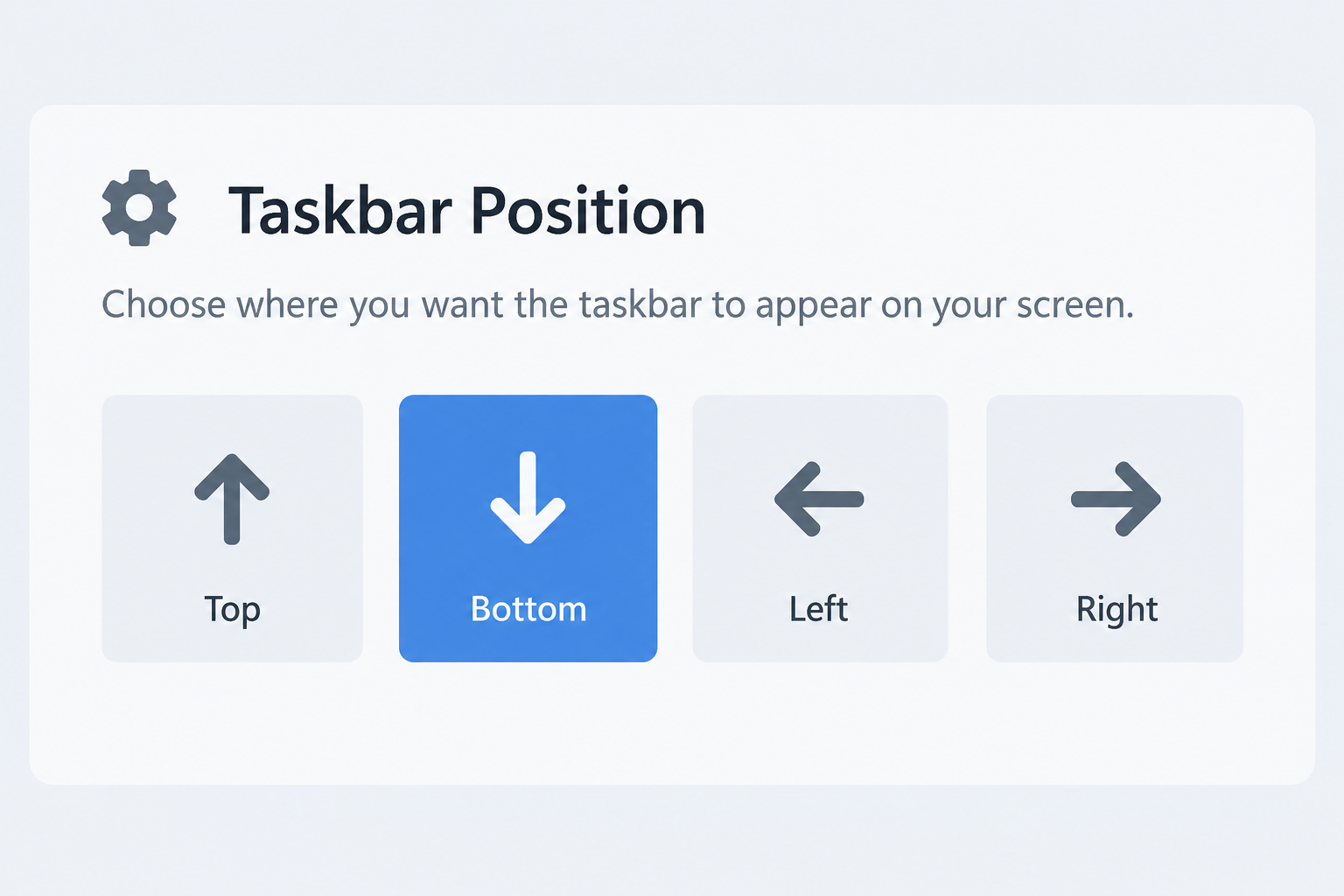
Den officielle, Microsoft-Den godkendte måde at ændre proceslinjens placering på lige nu er stadig via Indstillinger, og det er også begrænset til Insider-testere. Microsofter egen Windows Insider Blog beskriver stien som Indstillinger > Personalisering > Proceslinje > Proceslinjeadfærd, hvor en ny positionsmulighed for proceslinjen lader testere vælge bund, top, venstre eller højre.
Denne mulighed begyndte at dukke op i Insider preview-builds tidligere i 2026 og er siden blevet udrullet til flere testere gennem senere builds. En bredere udgivelse til alle, der kører Windows 11 er ikke blevet bekræftet, så de fleste i dag vil stadig finde deres proceslinje låst til bunden af skærmen uden nogen positionsmulighed i Indstillinger overhovedet.
Hvis din nuværende pc- eller softwarelicens skal opdateres, mens du venter på, at disse funktioner bliver tilgængelige, er det værd at gennemse en ægte Windows 11 Pro nøgle så du kører fuldt understøttede, opdateringsberettigede Windows 11 når disse ændringer på proceslinjen til sidst når den stabile kanal.
Hvad dette betyder i hverdagen Windows 11 Brugere
For de fleste hverdagsbrugere betyder det, at proceslinjens fleksibilitet er på vej – bare ikke endnu, og ikke på én gang. Windows 11 står nu for 71.5% af verdens desktopcomputere Windows forbrug, ifølge StatCounter, hvilket betyder, at små grænsefladebeslutninger som placering af proceslinjen nu påvirker en langt større andel af pc-ejere end de gjorde for et par år siden.
Indtil den skjulte menu eller den indstillingsbaserede indstilling når generel udgivelse, er dine praktiske valg begrænset til standardpositionen nederst, medmindre du er tryg ved at teste Insider-builds. For alle, der konfigurerer en ny maskine eller migrerer fra en ældre Windows 10 PC, det er stadig værd at tjekke vores Windows 11 26H2 opgraderingsvejledning for at få en fornemmelse af, hvilke andre ændringer i grænsefladen der lander sammen med opdateringer på proceslinjen, og vores Tips til tilpasning af proceslinjen for justeringer, du allerede kan foretage i dag.
Ofte stillede spørgsmål
Hvordan flytter jeg proceslinjen Windows 11?
På en standard Windows 11 installeret i dag, forbliver proceslinjen fast nederst på skærmen uden indbygget mulighed for at flytte den andre steder hen. Microsoft tester både en indstillingsbaseret positionsindstilling og en skjult højreklikmenu i Insider-builds, men ingen af dem er endnu blevet udgivet generelt.
Hvorfor kan jeg ikke trække proceslinjen til en ny placering i Windows 11?
Windows 11 fjernede træk-for-at-flytte-bevægelsen, der Windows 10 understøttet, da det blev lanceret i 2021, hvilket låser proceslinjen til den nederste kant for alle. Det ser ud til at være mere komplekst at genopbygge den trækfunktion end at tilføje menubaserede positionsindstillinger, hvilket er grunden til, at menuen først kom som en løsning.
Hvordan deltager jeg i Windows Insider-programmet til at teste denne funktion?
Gå til Indstillinger> Windows Opdatering > Windows Insiderprogram, link til et Microsoft konto, og vælg Beta- eller Udviklerkanalen, da eksperimentelle ændringer på proceslinjen typisk vises der først. Efter genstart og kontrol af opdateringer downloader din pc den seneste preview-build, hvis en sådan er tilgængelig.
Er den skjulte proceslinjemenu tilgængelig for alle endnu?
Nej, den skjulte menu er kun blevet set i udvalgte Insider-forhåndsvisningsversioner og er ikke en del af standarden Windows 11 frigive. Microsoft har ikke bekræftet en tidslinje for hvornår, eller om den vil nå alle Windows 11 bruger.
Will Microsoft Tilføj træk-og-slip-understøttelse til proceslinjen?
Der er ingen officiel bekræftelse på, at fuld træk-og-slip-omplacering vender tilbage. Den nuværende testning – både Indstillinger og den skjulte menu – tyder på, at Microsoft prioriterer en klikbaseret måde at flytte proceslinjen på i stedet for at gendanne den gamle trækbevægelse, i hvert fald for nu.
