

Microsoft Word Las plantillas de tarjetas de presentación ofrecen a los autónomos y propietarios de pequeñas empresas una forma rápida y familiar de obtener tarjetas listas para imprimir sin necesidad de costosos programas de diseño. Tanto si empiezas desde cero como si WordYa sea utilizando diseños predefinidos o creando una tarjeta desde cero con una tabla, la aplicación se encarga de lo esencial: tamaño correcto, formato de texto y exportación a PDF, con herramientas que la mayoría de los usuarios ya conocen. Esta guía explica cada paso: estándares de tamaño, plantilla predefinida. access, las mejores prácticas de maquetación y cómo obtener un archivo que no defraude en la imprenta.
Por qué Microsoft Word Sigue siendo una opción ideal para el diseño de tarjetas de visita.

Word El diseño de tarjetas de presentación puede que no sea la opción más llamativa del mercado, pero gana en accessabilidad. Una estimada 1.2 mil millones La gente usa Microsoft Office Disponible en todo el mundo, lo que significa que la gran mayoría de los propietarios de pequeñas empresas y autónomos ya tienen la herramienta instalada. No requiere aprendizaje, suscripción a una plataforma de diseño ni conexión a internet una vez activada la copia. Para una consultora independiente o un profesional local que necesita cincuenta tarjetas rápidamente, esta comodidad es prácticamente insuperable.
Word También incluye una biblioteca de plantillas para tarjetas de visita. accessible a través de la galería de plantillas y Microsoft mantiene una colección en línea dedicada en word.nube.microsoftEstas plantillas abarcan desde diseños minimalistas solo con texto hasta diseños más decorativos con bloques de color y áreas para logotipos de marcador de posición, todos formateados con dimensiones estándar de forma predeterminada.
Tamaños estándar para tarjetas de visita: Hazlo bien desde el principio.
Antes de usar una plantilla, asegúrate de definir las dimensiones. Usar el tamaño incorrecto es el error más común al imprimir en casa, y puede resultar en cartulina desperdiciada o tarjetas que no caben en un tarjetero estándar.
-
América del Norte (EE. UU. y Canadá): 3.5 × 2 pulgadas (88.9 × 50.8 mm) — con mucho, el más utilizado.
-
Europa (norma ISO): 85 × 55 mm (3.35 × 2.17 pulgadas), utilizada en el Reino Unido, la UE y Australia.
-
Japón: 91 × 55 mm, ligeramente más ancho que el estándar europeo.
-
Tarjetas cuadradas: normalmente de 2.5 × 2.5 pulgadas; son llamativas, pero puede que no quepan en los tarjeteros estándar.
Microsoftdocumentación de soporte oficial de plantillas de etiquetas y tarjetas de visita en Word y Publisher Se confirma que las plantillas integradas compatibles con Avery están preconfiguradas al estándar estadounidense de 3.5 × 2 pulgadas. Si se encuentra en Europa, deberá ajustar manualmente las dimensiones de las celdas de la tabla; es un ajuste que solo lleva cinco minutos, pero que conviene realizar antes de diseñar, en lugar de después.
Cómo Access Plantillas de tarjetas de visita integradas en Word
Llegar a WordLa galería de plantillas es sencilla. Aquí está la ruta más rápida en Word 2019, 2021, o 2024:
-
Abra Word y hacer clic en Archivo → Nuevo.
-
En la barra de búsqueda, escriba "tarjeta de visita" y pulse Intro.
-
Explora las miniaturas. Haz clic en cualquier diseño para previsualizarlo a tamaño completo y, a continuación, haz clic en Crear para abrirlo como un nuevo documento.
-
Sustituye el texto de ejemplo (nombre, cargo, teléfono, correo electrónico, sitio web) por tus propios datos.
-
Repita este proceso en las diez celdas de tarjetas de la página (la mayoría de las plantillas disponen 10 tarjetas por hoja A4 o tamaño carta).
Si la galería dentro de la aplicación es escasa, Microsoftbiblioteca de plantillas en línea de word.nube.microsoft ofrece una selección más amplia y le permite editar directamente en Word para la web sin coste adicional.
Crear tarjetas de presentación en Word Desde cero usando una tabla
Cuando necesitas un diseño personalizado que no coincide con ninguna plantilla, construirlo a partir de una tabla te da control total. Este método es el que se describe en MicrosoftComunidad de desarrolladores para usuarios que desean una cuadrícula en blanco de 2 columnas × 5 filas:
-
Establezca los márgenes de la página a cero (o lo más cerca que permita su impresora): Diseño → Márgenes → Márgenes personalizados → establezca todos a 0″.
-
Insertar una tabla con 2 columnas y 5 filas: Insertar → Tabla.
-
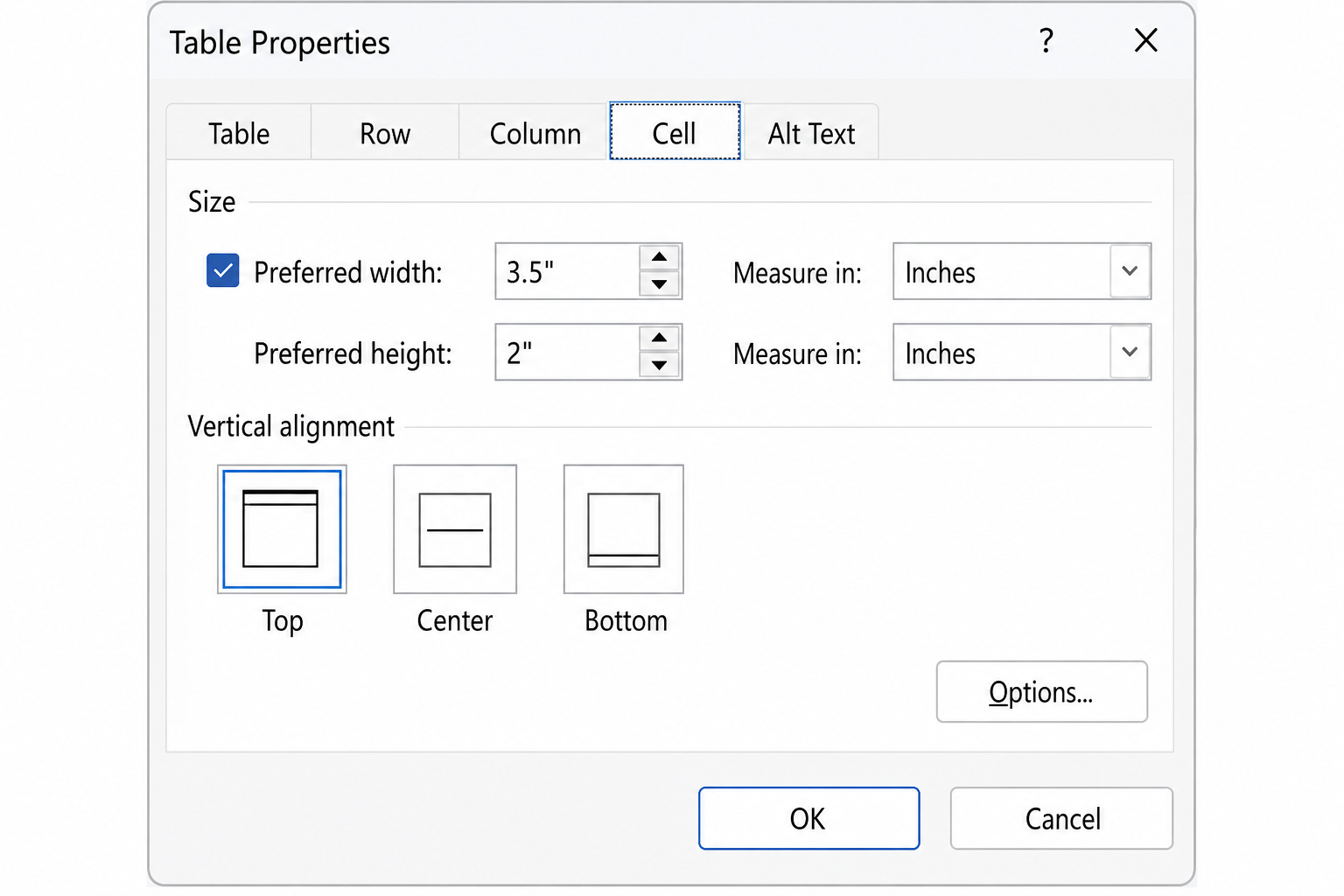
Para ajustar el tamaño de la celda : haga clic con el botón derecho en cada celda → Propiedades de la tabla → Fila (altura: 2″) → Columna (ancho: 3.5″). Marque la opción Exactamente para la altura.
-
Agregue contenido dentro de cada celda. Utilice cuadros de texto dentro de las celdas para un posicionamiento más flexible.
-
Elimine los bordes de la tabla antes de imprimir, a menos que desee marcas de corte, en cuyo caso utilice una línea gris claro de 0.25 pt.
Este método te proporciona una cuadrícula lista para imprimir y facilita la aplicación del mismo diseño de forma coherente en las diez tarjetas.
Word Diseño de tarjetas de visita: Mejores prácticas de tipografía y maquetación.
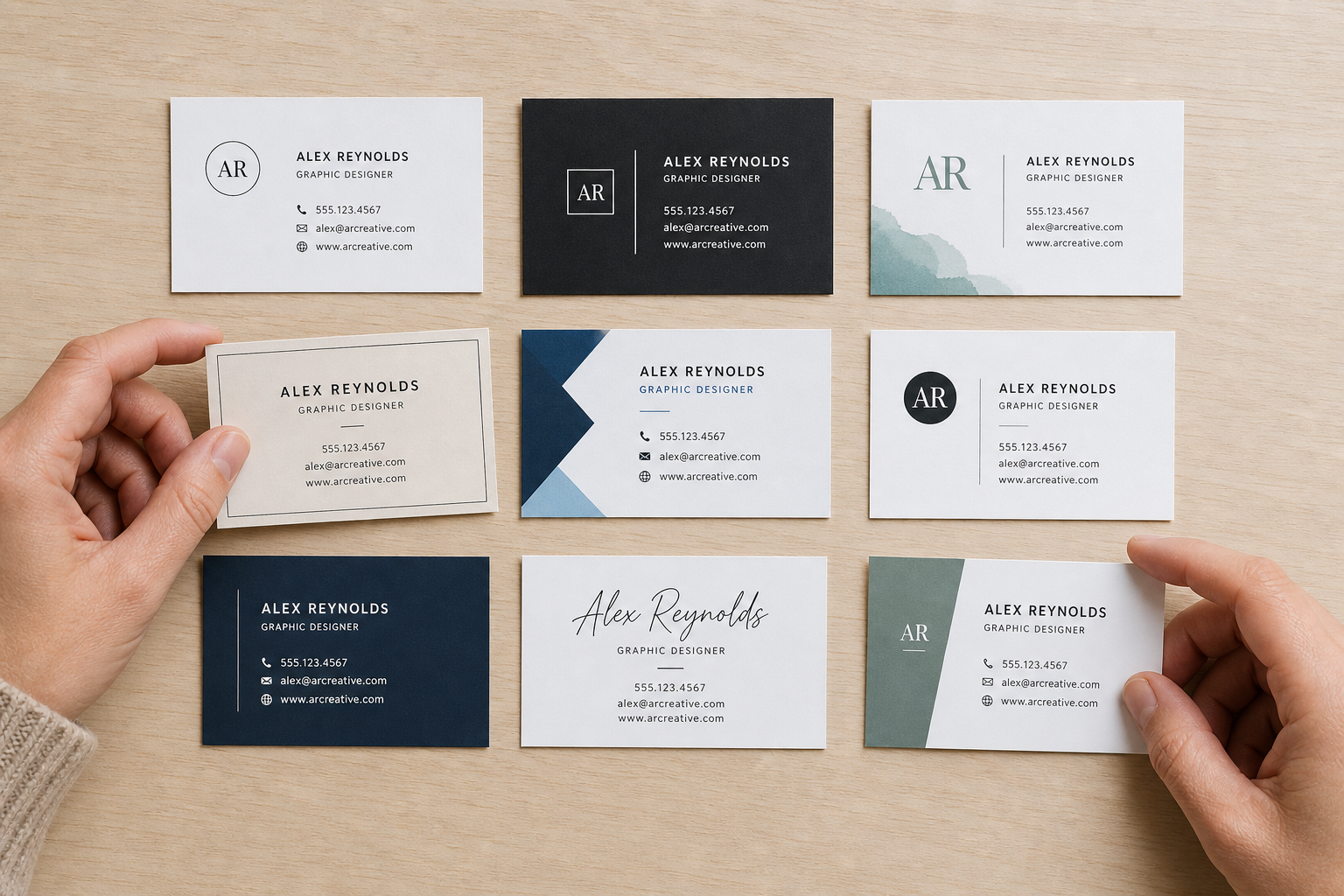
Una tarjeta de presentación es un lienzo diminuto, aproximadamente del tamaño de un sello postal grande. Cada decisión de diseño tiene un impacto enorme a esa escala. Estos principios se aplican tanto si editas una plantilla predefinida como si creas una desde cero.
Mantén la jerarquía clara.
Tu nombre debe ser el elemento principal. Usa un tamaño de fuente de 11 a 14 puntos para tu nombre, reduce a 8 o 9 puntos para el título y la información de contacto, y nunca uses menos de 7 puntos, ya que el texto más pequeño se vuelve ilegible al imprimir. Utiliza un máximo de dos tipografías: una para el título (tu nombre) y otra para el cuerpo del texto (información de contacto).
Respetar la zona segura
Professional Las imprentas recortan las tarjetas con un pequeño margen de error. Mantenga todo el texto y los logotipos importantes a una distancia mínima de 3 mm (aproximadamente 0.12 pulgadas) de cada borde. Este margen, denominado zona segura, evita que los datos de contacto se recorten durante el corte.
El contraste no es negociable.
Tanto el texto claro sobre fondo blanco como el texto oscuro sobre una tarjeta azul marino requieren suficiente contraste para ser legibles. El contenido web AccessLas Pautas de Accesibilidad para el Contenido Web (WCAG) recomiendan una relación de contraste mínima de 4.5:1 para texto normal, un valor de referencia útil incluso para la impresión. WordLas herramientas de dibujo permiten establecer colores de relleno exactos mediante códigos hexadecimales, para que puedas igualar con precisión la paleta de colores de tu marca.
Colocación del logotipo
Inserta tu logotipo como un archivo PNG de alta resolución (300 ppp o superior). Word Comprime las imágenes de forma predeterminada; vaya a Archivo → Opciones → Avanzado → Tamaño y calidad de la imagen y marque la casilla. No comprima imágenes en el archivo antes de insertar su logotipo.
Exportar un PDF listo para imprimir desde Word
Enviar un archivo .docx a una imprenta es una receta para la sustitución de fuentes y la desviación del diseño. Siempre exporte a PDF. La ruta correcta en Word:
-
Archivo → Guardar como → seleccione PDF (*.pdf) en el menú desplegable de formato.
-
Haz clic en Opciones y asegúrate de que la casilla "Compatible con ISO 19005-1 (PDF/A)" esté marcada; esto incrusta todas las fuentes.
-
Configurar Optimizar para: Impresión de alta calidad.
-
Haz clic en Aceptar y luego en Guardar.
El PDF resultante incluirá fuentes y datos de color integrados que la impresora podrá utilizar sin problemas. Antes de enviarlo, revise el archivo final en un lector de PDF: amplíelo al 300 % para detectar logotipos borrosos o texto desplazado inesperadamente.
Plantilla de tarjeta de presentación Word Consejos para pequeñas empresas y autónomos
Si eres autónomo o diriges un pequeño equipo, algunos consejos prácticos sobre el flujo de trabajo te ahorrarán tiempo cada vez que necesites reimprimir o actualizar tarjetas.
Guarda tu documento maestro como plantilla (.dotx)
Una vez que su diseño esté finalizado, guárdelo como un Word Plantilla (Archivo → Guardar como → Word Plantilla .dotx). La próxima vez que alguien de tu equipo necesite una tarjeta, o si cambias tu número de teléfono, abres la plantilla en lugar de recrear el diseño desde una página en blanco.
Utilice la ruta de combinación de correspondencia para varias personas.
Si necesita tarjetas para varios miembros del personal con diferentes nombres y cargos, WordLa función de combinación de correspondencia (pestaña Correspondencia) puede rellenar automáticamente cada celda de la tarjeta a partir de una hoja de cálculo. Esto es muchísimo más rápido que editar manualmente diez celdas por persona.
Actualización por lotes con Buscar y reemplazar
¿Has cambiado tu correo electrónico profesional? Usa Ctrl+H (Buscar y reemplazar) para sustituir la dirección antigua por la nueva en las diez celdas de la tarjeta simultáneamente.
Cómo sacar el máximo provecho de Microsoft Office para tareas de diseño
WordLas capacidades de las tarjetas de presentación mejoran notablemente con cada versión de Office. Word 2021 y Word 2024 Ambas versiones incluyen bibliotecas de plantillas ampliadas, mejor manejo de imágenes y una exportación a PDF mejorada en comparación con versiones anteriores. Si aún utiliza una versión anterior, la actualización le resultará beneficiosa no solo para el diseño de tarjetas de visita, sino para todas las tareas que impliquen gran cantidad de documentos en su flujo de trabajo.
En ShopKeyOnline, puedes recoger Microsoft Office 2021 Professional Plus desde 19.15 € — una compra única que cubre Word, Excel, PowerPoint, y Outlook Sin suscripción mensual. Para conocer las últimas funciones, incluyendo una búsqueda de plantillas mejorada y sugerencias de diseño asistidas por IA, Microsoft Office 2024 Pro Plus Disponible desde 24.50 €. Ambos productos ofrecen la entrega instantánea de la clave de licencia por correo electrónico, para que pueda empezar a diseñar sus tarjetas de visita a los pocos minutos de la compra.
Preguntas frecuentes
¿Cuál es el tamaño estándar de una tarjeta de visita para...? Microsoft Word ¿plantillas?
El tamaño estándar de una tarjeta de visita en EE. UU. es de 3.5 × 2 pulgadas (88.9 × 50.8 mm). WordLas plantillas integradas, en particular las compatibles con Avery, vienen preconfiguradas con este tamaño. Los usuarios europeos deben verificar que su plantilla esté configurada a 85 × 55 mm y ajustar las dimensiones de las celdas de la tabla si es necesario antes de agregar contenido.
¿Puedo crear tarjetas de visita en Word ¿gratis?
Sí. Si tienes Microsoft Word instalado — a través de cualquier versión de Office - puede access Plantillas integradas gratuitas a través de Archivo → Nuevo → buscar “tarjeta de visita”. Microsoft También ofrece plantillas gratuitas adicionales a través de Word para la web en word.nube.microsoft, cual es accessible con un gratis Microsoft cuenta.
Como hago mi Word ¿Tarjetas de visita listas para imprimir?
Exporta tu diseño final como PDF usando Archivo → Guardar como → PDF. Luego, haz clic en Opciones y habilita la compatibilidad con ISO 19005-1 (PDF/A) para incrustar las fuentes. Configura la calidad de imagen en "No comprimir imágenes en el archivo" antes de insertar cualquier logotipo y mantén todo el texto y los gráficos a una distancia mínima de 3 mm de cada borde de la tarjeta para evitar problemas de recorte.
¿Qué tamaño de fuente debo usar en una tarjeta de presentación? Word?
Utilice de 11 a 14 pt para su nombre (el elemento más destacado), de 8 a 9 pt para su cargo y de 7 a 8 pt para los datos de contacto como teléfono, correo electrónico y sitio web. Evite usar menos de 7 pt; cualquier tamaño menor corre el riesgo de volverse ilegible después de que la tarjeta se imprima y recorte. Limítese a dos tipos de letra para una apariencia limpia y ordenada. professional resultado.
Is Word mejor que Publisher ¿Para el diseño de tarjetas de visita?
Microsoft Publisher ofrece un control de diseño más preciso y ajustes de sangrado y marcas de recorte más robustos, lo que lo convierte en la mejor opción para diseños complejos. Sin embargo, Word es más que capaz para diseños sencillos de tarjetas de visita, especialmente cuando se utilizan las plantillas integradas, y está disponible para cualquier persona con un estándar Office licencia — Publisher se ha descontinuado en versiones más recientes Office versiones, lo que hace Word La opción predeterminada práctica para la mayoría de los usuarios.
