
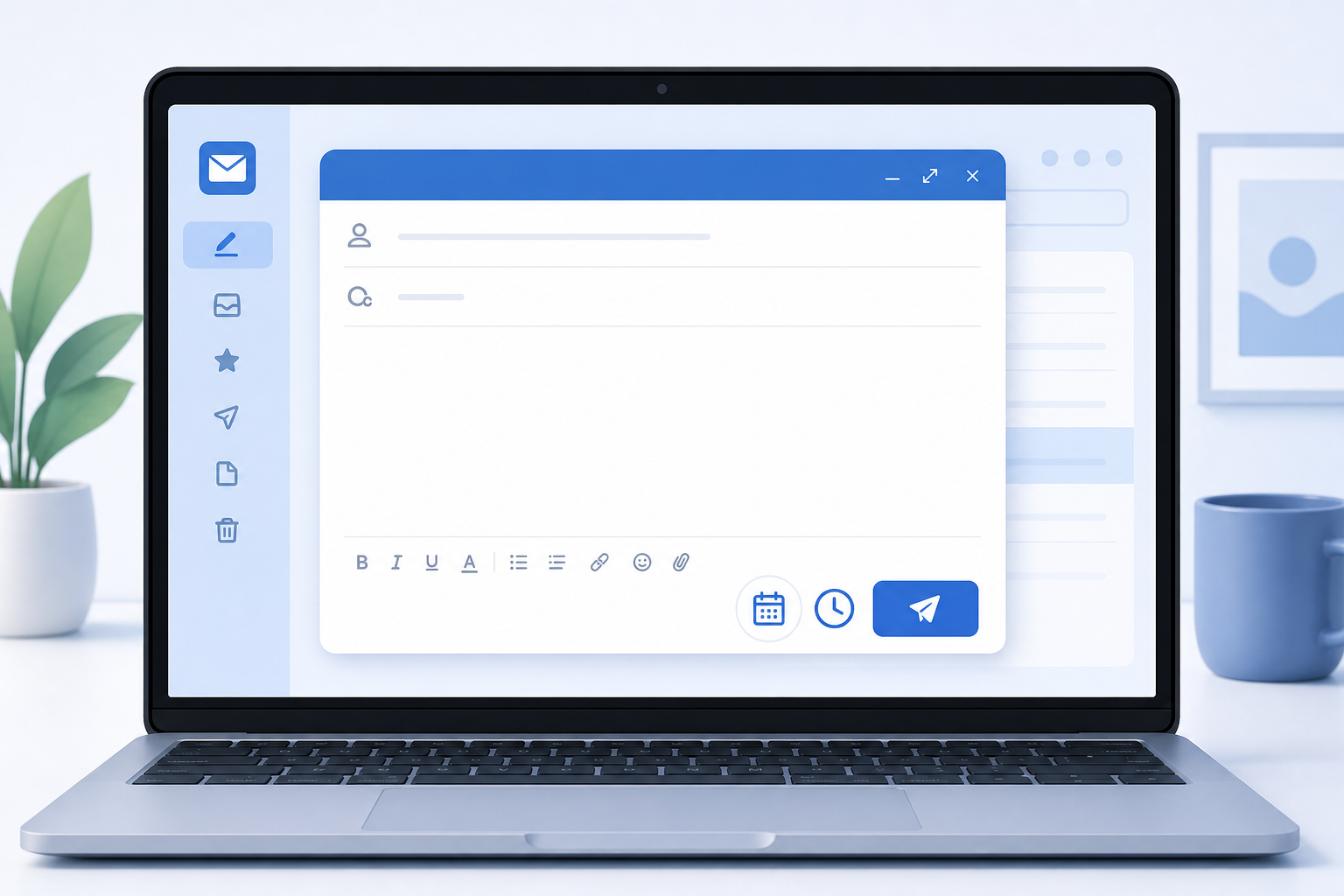
Para programar el envío de un correo electrónico en Gmail, escribe tu mensaje como de costumbre, luego haz clic en la flecha pequeña junto al botón Enviar y elige una fecha y hora en lugar de enviarlo inmediatamente. Gmail guarda el mensaje en una carpeta aparte llamada Programado y lo entrega automáticamente a la hora que selecciones, tanto si usas la versión de escritorio como la aplicación móvil.
Esta sencilla función resuelve un problema sorprendentemente común: terminas de escribir un correo electrónico a las 11 de la noche, pero no quieres que llegue a la bandeja de entrada de alguien fuera del horario laboral, o estás coordinando con un contacto que se encuentra a tres husos horarios de distancia y quieres que tu mensaje le llegue a primera hora de la mañana. A continuación, te explicamos cómo redactar y programar mensajes para su envío posterior, cómo editar o cancelar un envío programado antes de que se envíe, y formas prácticas de usar el envío programado para una comunicación más inteligente y adaptada a las diferentes zonas horarias.
Cómo programar el envío de correos electrónicos en Gmail para ordenador
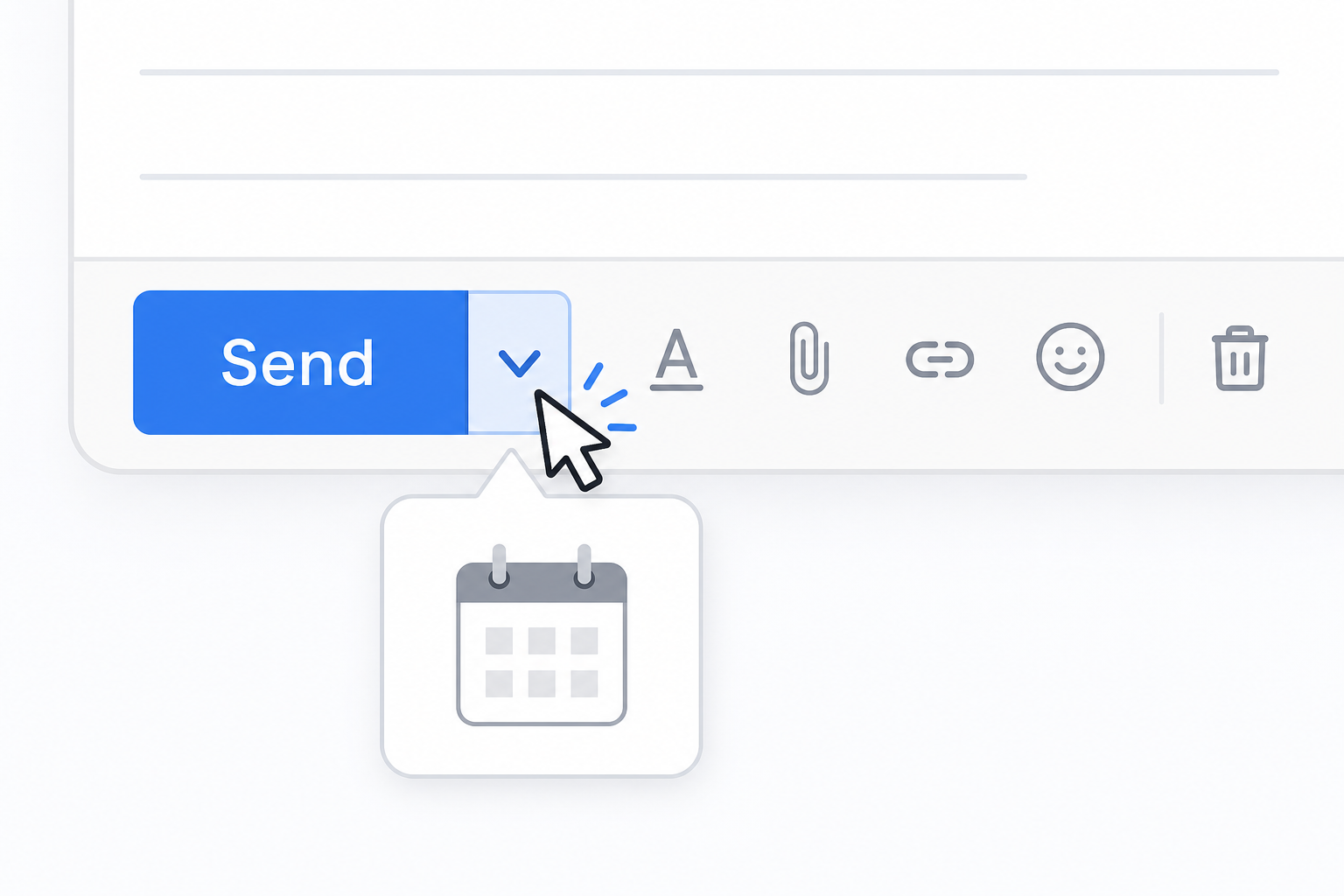
En un ordenador, programar un correo electrónico en Gmail requiere tres clics una vez que hayas escrito el mensaje. Abre Gmail, haz clic en Redactar y escribe tu correo electrónico como lo harías normalmente: asunto, destinatarios, cuerpo del mensaje y archivos adjuntos.
-
Haz clic en la flecha hacia abajo que aparece junto al botón azul "Enviar" (no en el botón "Enviar" en sí).
-
Seleccione “Programar envío” en el menú que aparece.
-
Elige una de las horas sugeridas por Gmail o selecciona "Elegir fecha y hora" para establecer un momento exacto.
-
Haz clic en “Programar envío” para confirmar.
Gmail mueve el mensaje de la carpeta Borradores a una nueva etiqueta llamada "Programados", visible en el panel izquierdo. El correo electrónico no se envía en segundo plano hasta que llega la hora programada; simplemente permanece en tu cuenta hasta que hayas configurado el plazo.
Cómo programar un correo electrónico en Gmail desde el móvil
El proceso en dispositivos móviles es muy similar al de la versión de escritorio, con una pequeña diferencia en la ubicación de la opción. En la aplicación de Gmail para Android o iOS, redacta tu mensaje como de costumbre y luego toca el icono de menú de tres puntos junto a la flecha de envío en lugar de tocar Enviar directamente.
Desde ese menú, pulsa «Programar envío», elige una hora sugerida o establece una fecha y hora personalizadas y confirma. El mensaje programado aparece bajo la etiqueta «Programados» en el menú lateral de la aplicación, igual que en la versión de escritorio. Esta coherencia es importante si sueles alternar entre tu teléfono y tu portátil: independientemente del dispositivo desde el que programes el envío, puedes revisarlo, editarlo o cancelarlo, ya que está vinculado a tu cuenta de Google y no al dispositivo.
Cómo editar un correo electrónico programado en Gmail
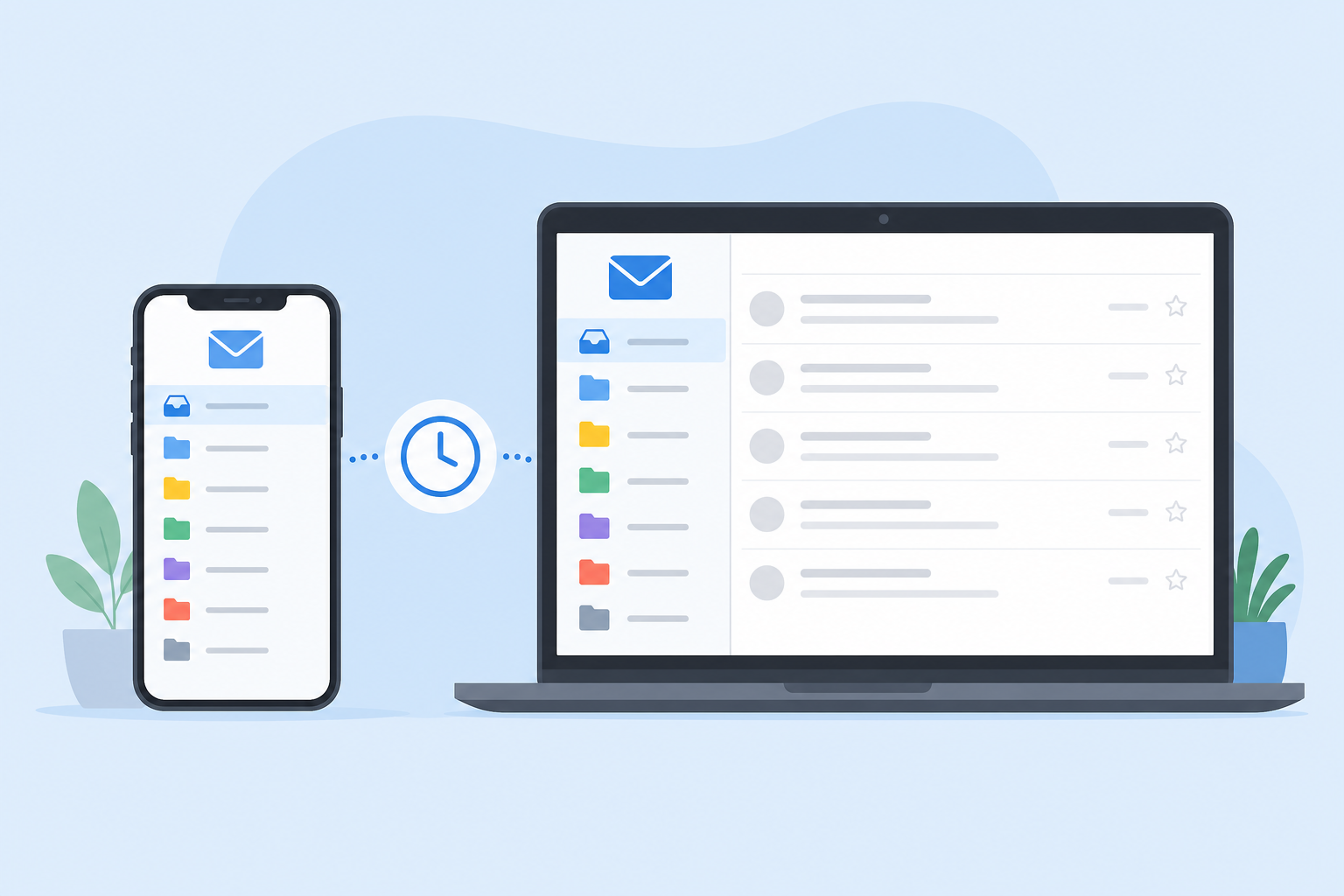
No puedes editar directamente un mensaje programado mientras está en espera de envío; Gmail requiere que canceles primero el envío programado, lo que devuelve el correo electrónico a Borradores para su edición. Esta es la secuencia exacta:
-
Dirígete a la etiqueta "Programado" en el panel izquierdo.
-
Abre el correo electrónico que deseas modificar.
-
Haz clic en “Cancelar envío” en la parte superior del mensaje (o en la parte inferior si estás en un dispositivo móvil).
-
El correo electrónico regresa a tu carpeta de Borradores, completamente editable.
-
Realice los cambios y, a continuación, repita el proceso de envío de la programación para establecer una nueva hora.
Este paso adicional es intencional: evita modificaciones accidentales a un mensaje que ya está en cola y te brinda un momento claro y deliberado para confirmar la nueva hora de envío antes de que se vuelva a publicar.
Cómo cancelar un envío programado en Gmail
Para cancelar un correo electrónico, el primer paso es el mismo que para editarlo: abre la carpeta Programados, selecciona el mensaje y haz clic en "Cancelar envío". El correo volverá instantáneamente a Borradores y no se entregará a menos que lo envíes manualmente o lo reprogrames.
No hay límite de tiempo para cancelar, siempre y cuando no haya pasado la hora programada. Una vez que llega el momento programado y Gmail envía el mensaje, este se comporta como cualquier correo electrónico enviado normalmente; en ese momento, tu única opción es la ventana de deshacer envío de Gmail , que te da unos segundos para recuperar el mensaje inmediatamente después de que se haya enviado.
¿Por qué programar correos electrónicos en Gmail para comunicarte con personas de diferentes zonas horarias?
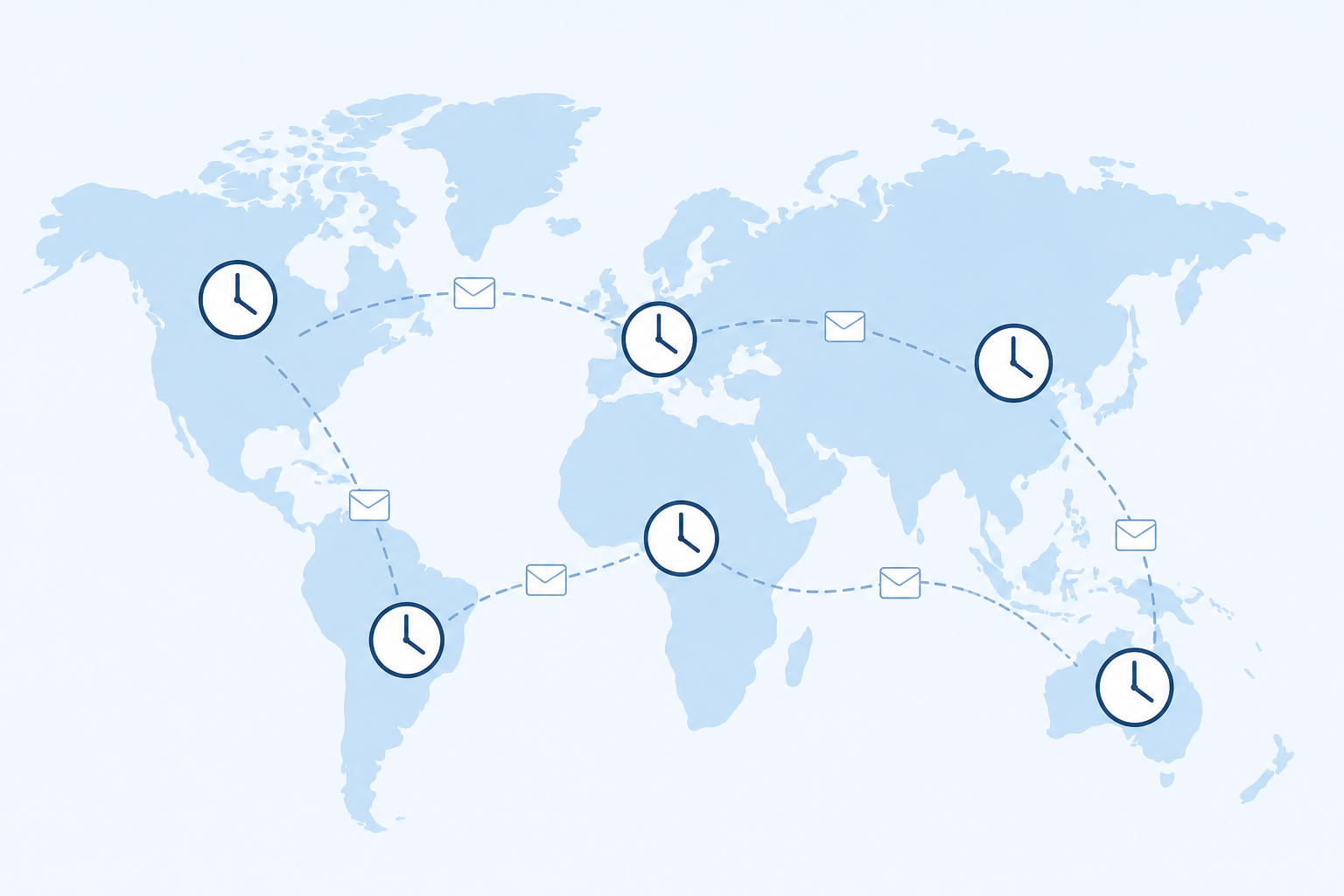
El envío programado resuelve un problema real de coordinación para quienes envían correos electrónicos a distintas regiones: para otros, las 9 de la mañana son la medianoche. En lugar de enviar un mensaje cuando te conviene y esperar que el destinatario no lo vea a una hora intempestiva, puedes programarlo para que llegue durante su jornada laboral habitual. Según estudios de SensorPro , los correos electrónicos programados para la zona horaria de cada destinatario generan tasas de apertura un 50 % superiores a las de los envíos fuera del horario laboral.
Escenarios de programación comunes
-
Comunicación con clientes en diferentes zonas horarias: Redacte una propuesta o un mensaje de seguimiento cuando tenga tiempo libre y prográmelo para que llegue a las 8 de la mañana, hora local del destinatario.
-
Para evitar la presión fuera del horario laboral: los gerentes que escriben correos electrónicos a altas horas de la noche pueden programar su envío para la mañana siguiente, de modo que el personal no reciba notificaciones fuera del horario de trabajo.
-
Ritmos de ventas y seguimiento: Espacie una secuencia de correos electrónicos de seguimiento para que lleguen en días específicos sin tener que recordar enviarlos manualmente uno por uno.
-
Envíos tipo boletín informativo: Prepare una actualización semanal con anticipación y prográmela para que se envíe a la misma hora todas las semanas.
La propia documentación de Google sobre el envío programado confirma que se trata de una función nativa de Gmail disponible para todos los usuarios, no un complemento de pago, lo que la convierte en una de las más fáciles de usar.bitpara incorporarlo a una rutina diaria de correo electrónico.
Límites de programación y cosas que debes comprobar antes de confiar en ello.
La herramienta de programación de Gmail es fiable, pero conviene conocer algunos detalles prácticos antes de crear un flujo de trabajo basado en ella. Los correos electrónicos programados dependen de que tu dispositivo o navegador haya estado conectado a tu cuenta de Google en algún momento para que la programación se registre correctamente, y el envío aún requiere que los servidores de Gmail estén accesibles a la hora programada; un punto de fallo extremadamente raro, pero que algunos usuarios han reportado en foros de la comunidad cuando problemas de red coinciden con un momento programado.
Lista de verificación antes de programar mensajes importantes
-
Verifica bien la zona horaria del destinatario, no solo la hora a la que quieres enviar el mensaje.
-
Confirme que los archivos adjuntos se hayan cargado por completo antes de programar el envío; un archivo cargado solo parcialmente puede provocar que el envío programado falle.
-
Revisa una vez más el asunto y el saludo; una vez programado, recuerda que tendrás que cancelarlo y volver a editarlo en lugar de ajustarlo directamente.
-
Si el correo electrónico es urgente, compruebe la carpeta "Programados" poco antes de la hora de envío para confirmar que sigue en la cola.
Para teams Gestionar un gran volumen de comunicaciones programadas, combinando la programación nativa de Gmail con una buena organización de la bandeja de entrada, facilita el seguimiento de todo el flujo de trabajo: los sistemas de etiquetas y las reglas permiten ver de un vistazo qué está en cola, qué se ha enviado o qué está pendiente de respuesta.
Programar el envío de correos electrónicos en Gmail frente a herramientas de programación de terceros.
El programador integrado de Gmail cubre la gran mayoría de las necesidades cotidianas, pero algunas extensiones de terceros añaden funciones que Gmail no ofrece de forma nativa, como programaciones recurrentes, optimización del tiempo de envío basada en datos de tasa de apertura del destinatario o paneles de programación para todo el equipo. Para la mayoría de los usuarios individuales y pequeños teamsSin embargo, la herramienta nativa es más sencilla, no requiere permisos adicionales en tu bandeja de entrada y mantiene tus borradores programados completamente dentro de tu propia cuenta de Google en lugar de enrutarlos a través de un servidor de terceros.
Si estás gestionando Gmail junto con Microsoft Office Herramientas para el trabajo diario (alternar entre correo electrónico, documentos y hojas de cálculo): vale la pena tener una licencia genuina y adecuada. Microsoft Office 2021 Pro Plus Instálalo para que tus correos electrónicos programados y los documentos adjuntos se mantengan sincronizados en todos tus dispositivos sin problemas de compatibilidad.
Preguntas Frecuentes
¿Cómo puedo programar el envío de correos electrónicos en Gmail desde mi teléfono?
Abre la aplicación de Gmail, redacta tu mensaje y, en lugar de pulsar Enviar, toca el menú de tres puntos que aparece junto a la flecha de envío. Selecciona «Programar envío», elige una fecha y hora, y confirma: el mensaje permanecerá guardado con la etiqueta «Programado» hasta esa hora.
¿Cómo descargo la aplicación de Gmail para programar correos electrónicos en mi móvil?
Gmail para Android está disponible en Google Play Store, y Gmail para iOS en la App Store de Apple. Busca «Gmail» e instala la aplicación oficial de Google. La función de envío programado viene integrada en la aplicación una vez instalada; no se requiere ninguna descarga ni complemento adicional.
¿Cómo activo el envío programado si no veo la opción?
El envío programado es una función estándar de Gmail y no requiere activación adicional, pero solo aparece al hacer clic en la flecha junto a «Enviar», no en el botón «Enviar» propiamente dicho. Si no aparece, actualiza la aplicación de Gmail o borra la caché del navegador, ya que las versiones antiguas a veces ocultan las opciones más recientes del menú de redacción.
¿Puedo programar más de un correo electrónico a la vez en Gmail?
Sí. Google ha publicado un límite fijo sobre la cantidad de correos electrónicos que puedes tener en espera en la carpeta "Programados" simultáneamente, y el número es de hasta 100 correos electrónicos programados a la vez, por lo que puedes poner en cola varios mensajes para diferentes destinatarios o momentos sin enviar ninguno de ellos antes de tiempo.
¿Qué ocurre si cierro sesión cuando se supone que se debe enviar un correo electrónico programado?
Los correos electrónicos programados se almacenan y se envían en los servidores de Google una vez configurados, no cuando tu dispositivo local permanece abierto, por lo que se envían incluso si has cerrado sesión o tu ordenador está apagado a la hora programada.
¿Puedo programar una respuesta a un hilo de correo electrónico existente, y no solo enviar un mensaje nuevo?
Sí. La misma flecha que aparece junto a la opción "Enviar" aparece cuando respondes o reenvías una conversación existente, por lo que puedes programar las respuestas exactamente igual que programas un correo electrónico nuevo.
