
Flere skjulte Windows 11 Funktioner – som f.eks. udklipsholderhistorik med flere elementer, brugerdefinerede Snap Layouts og en genvej til indstillinger på registreringsdatabaseniveau – er synlige, men ubrugte af selv erfarne administratorer og superbrugere. Denne guide springer over det grundlæggende, som alle allerede kender, og fokuserer på de værktøjer, der virkelig ændrer din arbejdsdag.
Hvorfor skjult Windows 11 Funktioner fortjener et ekstra kig
De fleste mennesker, der har brugt Windows 11 i årevis antager, at de allerede har fundet alt, hvad der er værd at finde. I virkeligheden en håndfuld skjulte Windows 11 Funktionerne findes i Indstillinger, proceslinjen og Stifinder, og de udløses aldrig, fordi intet peger dig i retning af dem. Disse er ikke obskure registreringsdatabasehacks – de er indbyggede, fuldt understøttede og klar til brug i det øjeblik, du ved, hvor du skal lede.
Hvis du administrerer maskiner for en lille virksomhed eller bare ønsker, at din egen pc skal arbejde hårdere for dig, er funktionerne nedenfor fem minutters opsætningstid værd hver. Ingen kræver tredjepartssoftware, selvom ét afsnit dækker Microsoft's eget gratis værktøjssæt til at komme videre.
Udklipsholderhistorik er blandt de skjulte Windows 11 Funktionalitet
Ved at trykke Win+V åbner en løbende historik over alt, hvad du har kopieret, ikke kun det sidste element. Windows gemmer tekst-, HTML- og billedposter og lader dig fastlåse dem, du genbruger konstant, så en signaturblok eller en ofte indtastet kommando aldrig behøver at blive genindtastet.
Funktionen har reelle begrænsninger, som er værd at kende, før du stoler på den til noget vigtigt. Microsofts guide til udklipsholderhistorik, elementer kan være op til 4 MB i størrelse, og historikken begrænses til 25 poster, før ældre ikke-fastgjorte elementer automatisk fjernes.
Fastgørelse og synkronisering af udklipsholderelementer: En skjult Windows 11 Feature
Fastgjorte elementer overlever en genstart og rydning af udklipsholderhistorikken; ikke-fastgjorte elementer gør ikke. Hvis du arbejder på tværs af flere pc'er, der er logget på den samme Microsoft konto, og aktivering af synkronisering af udklipsholder i Indstillinger overfører fastgjorte poster mellem maskiner, hvilket er praktisk for alle, der skifter mellem en stationær og en bærbar computer i løbet af arbejdsdagen.
Snap-layouts og snap-grupper til ægte multitasking
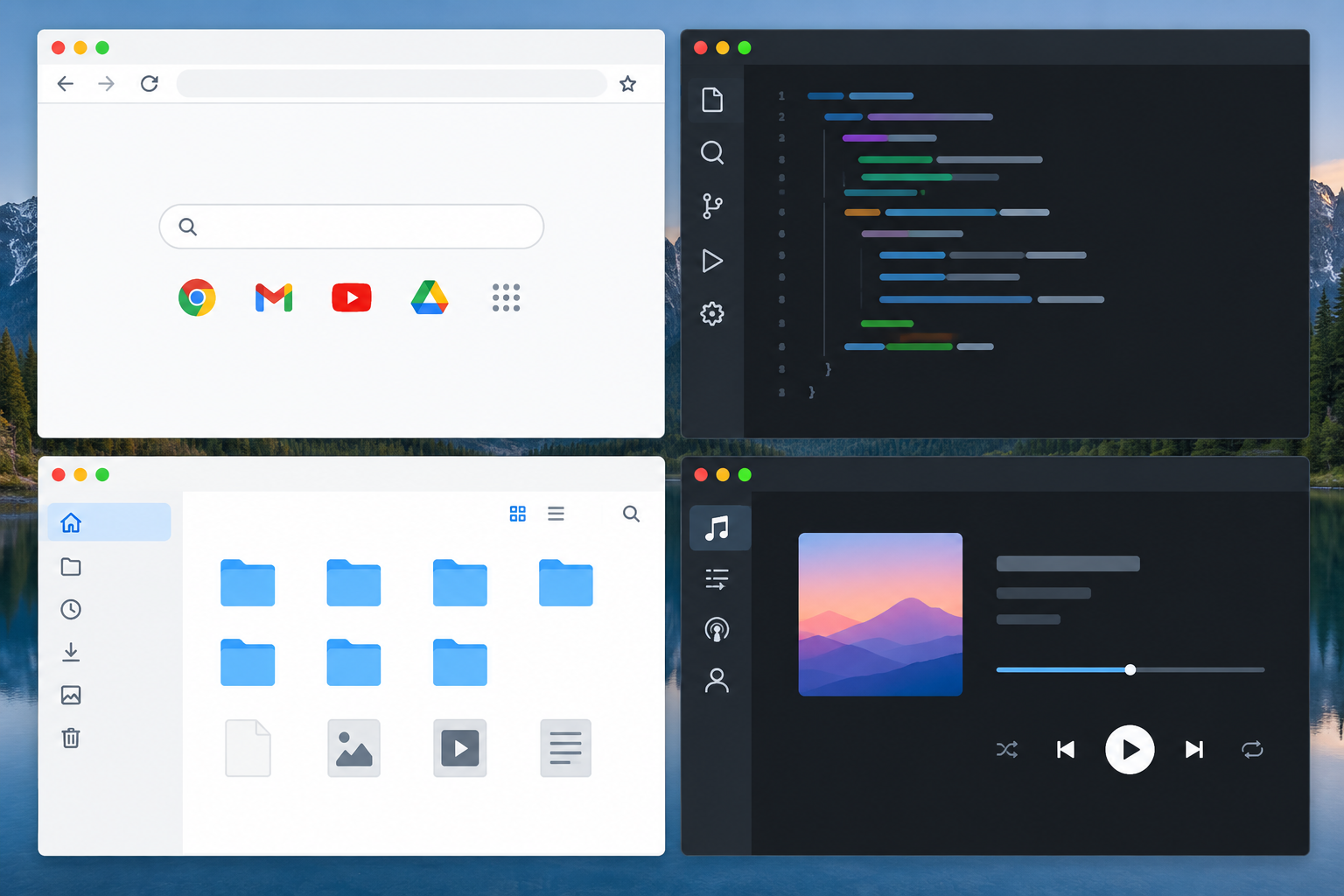
Hold musen over et vindues maksimeringsknap – eller tryk på Vind + Z — åbner et gitter af layoutmuligheder, der øjeblikkeligt placerer det aktuelle vindue og alle andre i en ryddelig ordning. Dette er en af de mere synlige skjulte Windows 11 funktioner, men mange brugere trækker stadig manuelt windows at skærme kanter ud af habit.
Snap Groups husker, hvilke apps der blev snappet sammen, så klik på et ikon på proceslinjen gendanner hele arrangementet – nyttigt, hvis du regelmæssigt arbejder med de samme tre eller fire apps side om side, f.eks. e-mail, en browser og et regneark.
- Hold musen over maksimeringsknappen for at se tilgængelige layouts til din skærmstørrelse
- Træk et vindue til et hjørne af skærmen for at aktivere den samme menu
- Klik på en miniature af en Snap-gruppe på proceslinjen for at gendanne hele sættet med det samme
Stemmeindtastning og livetekster, du sandsynligvis ignorerer
Presse Vind + H hvor som helst tekst kan indtastes, og Windows begynder at transskribere tale direkte ind i felten, uden behov for dikteringssoftware. Den er præcis nok til at udarbejde e-mails eller noter håndfrit, og den fungerer offline, når sprogpakken er installeret.
Livetekster, en separat accessibility-funktionen genererer realtidstekster til al lyd, der afspilles på pc'en – nyttigt ved opkald i støjende omgivelser eller når man gennemgår et optaget møde uden lyd. Begge værktøjer er indbygget i Windows 11 og opført blandt Microsoft's egne produktivitetsfunktioner til operativsystemet.
PowerToys: Microsoft's værktøjskasse til mindre kendte Windows 11 Funktionalitet
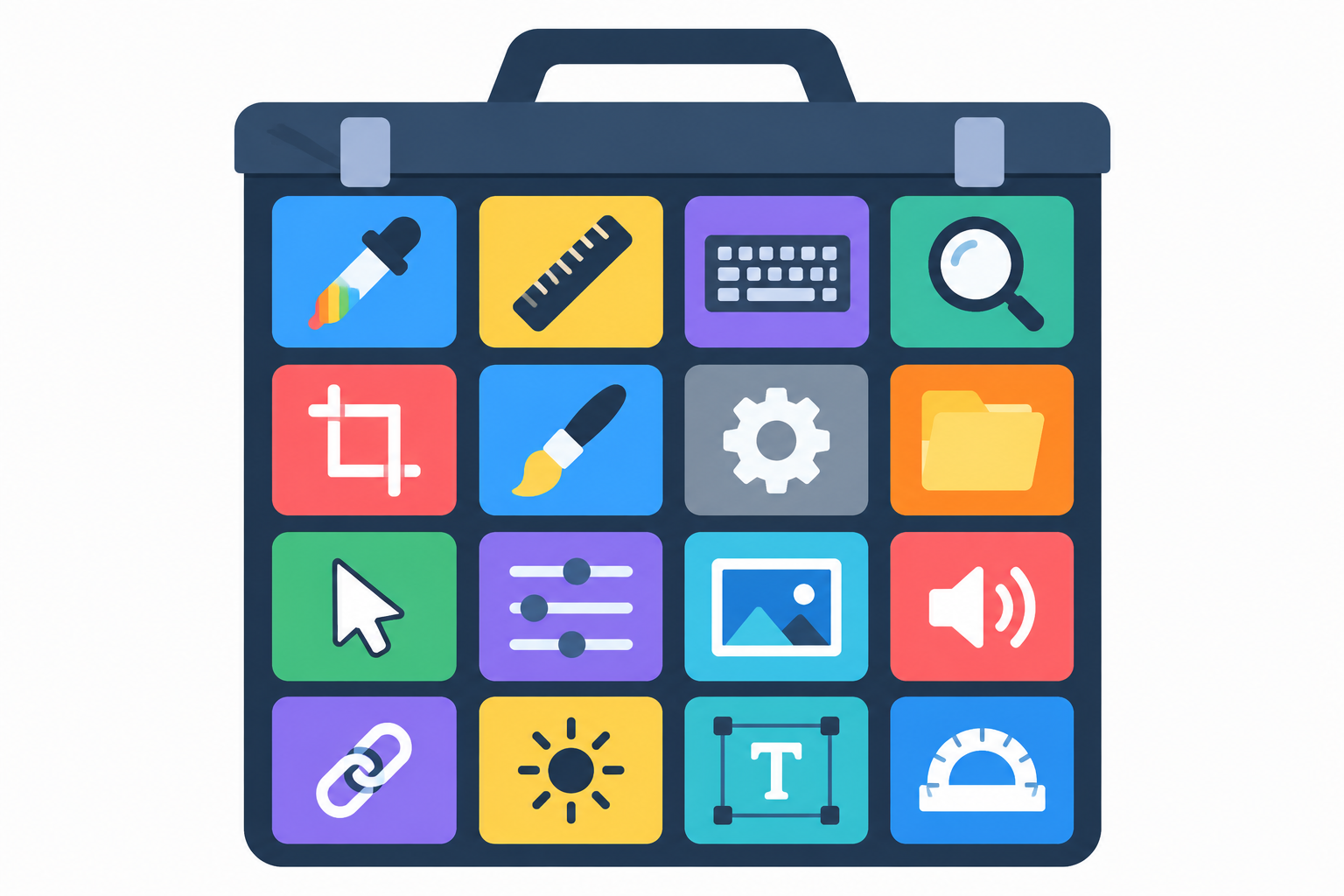
PowerToys er Microsoft's gratis, officielle hjælpepakke, og det er her, flere af de mest nyttige, mindre kendte Windows 11 Funktionerne fungerer faktisk, når de er installeret. Det er ikke en skjult Windows 11 funktion i sig selv – det er en separat download – men den er bygget af Windows team specifikt for at udvide, hvad operativsystemet allerede gør.
Den nuværende pakke indeholder langt over to dusin værktøjer. Microsoft's egen dokumentation beskriver det som et sæt af mere end 25 gratis Windows forsyningsselskaber rettet mod superbrugere og udviklere.
- FancyZones — opbyg brugerdefinerede skabeloner til vinduessnapping ud over standardgitteret for Snap Layouts
- PowerToys Kør — en hurtig app- og filstarter, der udløses med en tastaturgenvej
- Farvevælger — hent en hex- eller RGB-værdi fra et hvilket som helst sted på skærmen med det samme
- PowerRename — batch-omdøb filer ved hjælp af find-og-erstat eller regulære udtryk
- Tastaturhåndtering — omprogrammer taster eller opbyg brugerdefinerede genveje på tværs af systemet
For alle, der også ønsker at genvinde en underbrugt tast, er det værd at parre PowerToys' Keyboard Manager med en guide til, hvordan man omdanner Copilot-tasten til noget, man rent faktisk vil bruge.
Fokussessioner og Forstyr ikke: Skjult Windows 11 Funktionalitet
Funktionen Fokussessioner i Ur-appen starter en timer, slår notifikationer fra og kan dæmpe proceslinjen, så badges og pop op-vinduer holder op med at tiltrække din opmærksomhed midt i en opgave. Hvis du parrer den med Forstyr ikke (access(f.eks. fra Hurtige indstillinger eller Fokushjælp i Indstillinger) lydløsgør alt undtagen opkald eller apps, du specifikt tillader igennem.
Denne kombination er vigtigere for IT teams og fjernarbejdere, end det måske ser ud til: Konstante afbrydelser fra notifikationer er en af de mest almindelige produktivitetsklager, der rejses i arbejdspladsstudier, og begge værktøjer er allerede installeret – de er bare som standard slået fra.
Gud-tilstand og andre skjulte Windows 11 Funktionsgenveje
Oprettelse af en mappe og omdøbning af den præcist GodMode.{ED7BA470-8E54-465E-825C-99712043E01C} forvandler et almindeligt mappeikon til en enkelt søgbar liste med hundredvis af systemindstillinger, hentet fra alle hjørner af Kontrolpanel og Indstillinger på én gang. Det er en af de ældste skjulte Windows 11 funktionstricks stadig arvet fra tidligere Windows versioner, og det virker stadig.
Det låser ikke op for noget nyt – alle muligheder indeni findes allerede andre steder i operativsystemet – men det lukker den sædvanlige søgen gennem indbyggede menuer sammen til ét rullebart og søgbart vindue. For systemadministratorer, der fejlfinder ukendte maskiner, sparer det alene realtid.
Hurtige indstillinger, proceslinje og justeringer af stifinder, der er værd at kende
Et par mindre justeringer fuldender listen og er lette at overse, fordi de er begravet et lag dybere end standardindstillingerne:
- Tilpas hurtigindstillinger — tilføj eller fjern felter som Natlys, mobilt hotspot eller accessmuligheden skifter, så panelet matcher, hvordan du rent faktisk arbejder
- Ikoner for overløb på proceslinjen — højreklik på hjørnet af proceslinjen for at kontrollere, hvilke ikoner i systembakken der vises som standard, i modsætning til hvilke der forbliver skjulte
- Stifinders kompakte visning — stram rækkeafstanden i Stifinder for at se flere filer pr. skærm uden at skulle rulle
- Flere stationære computere — tryk på Win + Tab og opret separate virtuelle skriveborde til arbejde, personlig browsing eller en specifik project, hver med sine egne åbne apps
Ingen af disse kræver administratorrettigheder eller tredjepartsværktøjer, og de fleste tager under et minut at konfigurere, når du kender den menu, der skal åbnes.
At finde mere af Windows 11's Skjulte funktioner på egen hånd
Windows 11's skjulte funktioner har en tendens til at samle sig på tre steder: Indstillingssøgning, højreklik-kontekstmenuer og tastaturgenveje. At skrive en tastword i søgefeltet i Indstillinger – selv en vag en som "notifikationer" eller "opstart" – vises muligheder, der slet ikke er synlige fra hovednavigationen i Indstillinger.
Det er også værd at genopleve genveje, du lærte for år siden; Microsoft tilføjer nye tastekombinationer med de fleste funktionsopdateringer, og vores væsentlig Windows guide til tastaturgenveje dækker dem, der stadig holder i dag. Hvis du skal beslutte, hvilken udgave der rent faktisk understøtter de funktioner, du ønsker – f.eks. Gruppepolitik eller BitSkab — vores Windows 11 Home vs Pro-sammenligning nedbryder de reelle forskelle, før du køber eller opgraderer.
Og hvis du opretter en ny licens på en frisk installation, kan du bruge vores guide til, hvordan du gør det. aktivere Windows 11 med en produktnøgle guider dig gennem indtastning og fejlfinding af aktivering, så du kan komme i gang med at teste disse funktioner hurtigst muligt.
Ofte stillede spørgsmål
Hvad er nogle skjulte Windows 11 funktioner, som de fleste overser?
Udklipsholderhistorik (Win + V), Snap Layouts (Win + Z), Fokussessioner i Ur-appen og mappen med GodMode-indstillinger er blandt de mest oversete. De er alle indbygget i en standardinstallation og kræver ingen ekstra download.
Hvordan aktiverer jeg udklipsholderhistorik i Windows 11?
Gå til Indstillinger > System > Udklipsholder og slå Udklipsholderhistorik til, eller tryk blot på Win + V, hvilket beder dig om at slå det til, hvis det er deaktiveret. Når det er aktivt, tilføjes hver kopi eller klip automatisk til listen.
Hvad er Gud-tilstand i Windows 11?
Gudtilstand er en mappe, der er omdøbt med en specifik systemkode, der viser hundredvis af Windows indstillinger i ét søgbart vindue i stedet for spredt ud over Kontrolpanel og Indstillinger. Det tilføjer ikke ny funktionalitet – det organiserer blot eksisterende indstillinger i én visning.
Er PowerToys sikre at installere?
Ja. PowerToys er udviklet og vedligeholdt af Microsoft som open source project og distribueres gennem Microsoftegne kanaler, inklusive Microsoft Store.
Har jeg brug for Windows 11 Pro for disse funktioner?
Nej. Udklipsholderhistorik, Snap Layouts, Stemmeindtastning, Fokussessioner og GodMode fungerer alle på Windows 11 HomePowerToys installeres og kører også på samme måde i begge udgaver.
Kan jeg bruge Windows 11's skjulte funktioner uden en internetforbindelse?
De fleste fungerer offline, inklusive Snap Layouts, GodMode og udklipsholderhistorik, når de er aktiveret. Stemmeindtastning kræver en indledende download af talegenkendelses-sprogpakken, hvorefter den også kan køre offline.
