

Hvis du vil omprogrammere Copilot-tasten på Windows 11, har du to pålidelige muligheder: den indbyggede Indstillinger under Bluetooth og enheder > Tastatur, eller Microsoft PowerToys til dybere, app-specifikke genveje. Begge fungerer uden ekstra omkostninger, og begge tager kun et par minutter at sætte op.
De fleste bærbare computere, der er blevet udgivet i de seneste par år, blev leveret med en dedikeret Copilot-tast placeret et sted i nærheden af Alt, Ctrl eller piletasterne. For mange små IT-virksomheder teams, home Superbrugere og systemadministratorer, den nøgle ligger bare der – en konstant påmindelse om en AI-funktion, de aldrig har bedt om og sjældent har åbnet. Dette Forstyrrelse af arbejdsgang i Copilot-nøgler er en almindelig klage, men den gode nyhed er, at Microsoft har endelig givet alle en officiel måde at genbruge det på, og superbrugere har en endnu mere fleksibel uofficiel rute gennem PowerToys.
Denne guide gennemgår begge metoder trin for trin, plus en liste over virkelig nyttige remaps - fra øjeblikkelige skærmbilleder til udklipsholderhistorik til at slå din mikrofon fra midt i et opkald - så den døde tast på dit tastatur endelig fortjener sin plads.
Hvorfor gider at omprogrammere Copilot-nøglen på Windows 11?
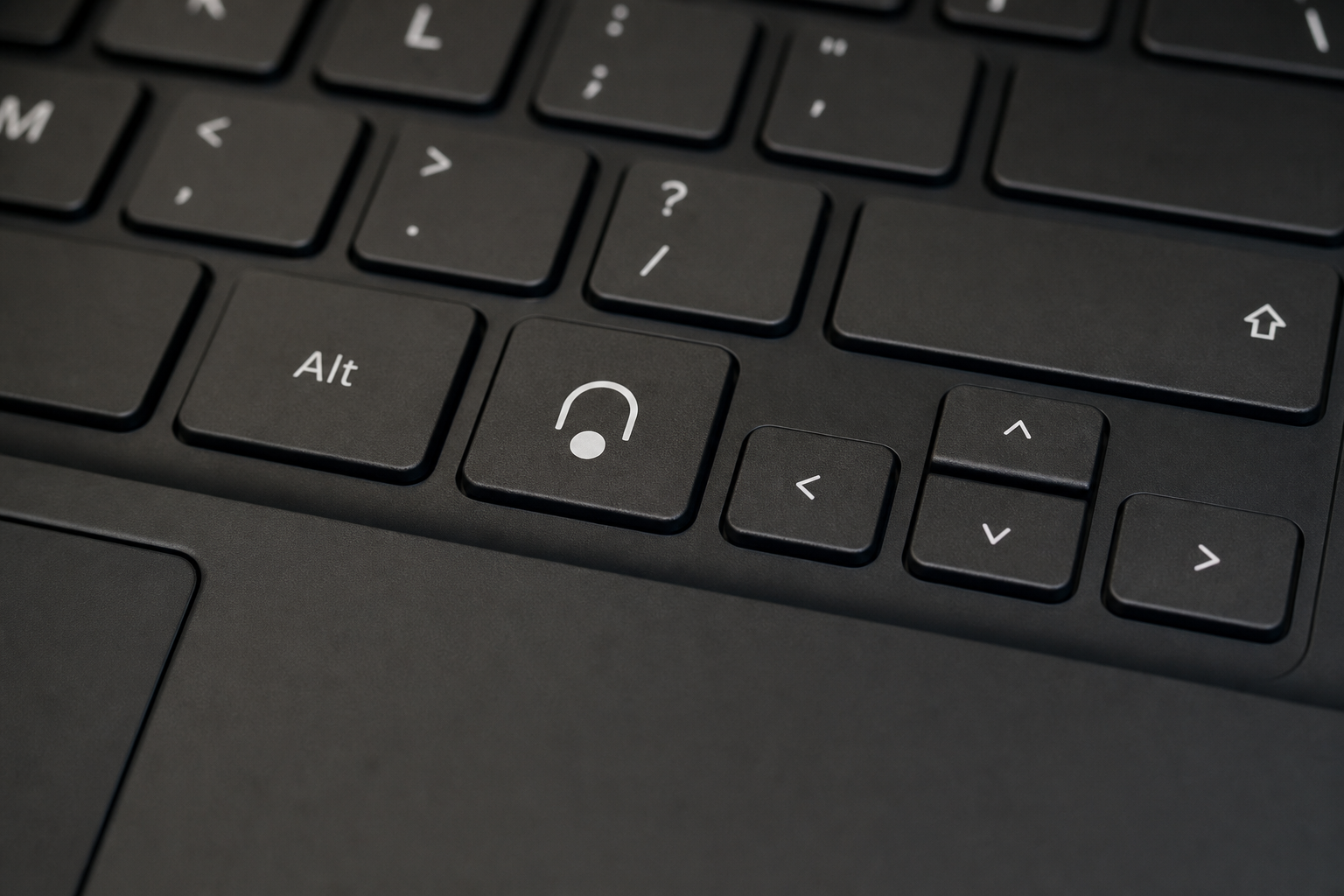
Du bør omprogrammere Copilot-tasten på Windows 11 fordi standardfunktionen for de fleste brugere duplikerer noget, du allerede kan udløse med et klik eller en anden genvej, samtidig med at den optager en vigtig plads på tastaturet. OEM Tastaturlayouts placerede Copilot-tasten, hvor den højre Ctrl-tast eller kontekstmenutasten plejede at være, hvilket er præcis den slags ændring, der udløser enhver, der er afhængig af muskelhukommelse til regnearksnavigation, tekstmarkering eller højreklikhandlinger.
Microsoft har selv anerkendt gnidningen. Ifølge Microsoftegen supportdokumentation, en Windows 11 Opdateringen var planlagt til at lade brugerne omprogrammere Copilot-tasten, så den fungerer som kontekstmenutasten eller højre Ctrl-tast – hvilket effektivt fortryder layoutændringen for alle, der ønsker deres gamle tast tilbage. Microsoft rullede dette først ud til test i Windows 11 Insider preview build 22635.4225, udgivet til betakanalen. Den mulighed er siden blevet rullet ud, så du er ikke fanget i at acceptere en nøgle, du aldrig har bedt om.
For IT-administratorer, der administrerer en flåde af bærbare computere, betyder dette mere end blot personlig præference: en tast, der opfører sig uforudsigeligt på tværs af forskellige tastaturlayouts, opretter supportsager, ikke ulig den designfejl ved den flydende Copilot-knap Microsoft har måttet håndtere. Standardisering af, hvordan Copilot-tasten opfører sig på tværs af organisationens maskiner – uanset om det er at deaktivere den, knytte den til højre Ctrl-tast eller gøre den til en genvej til skærmbilleder – er en lille konfigurationsændring, der reducerer forvirring for slutbrugerne.
Metode 1: Omtilknyt Copilot-nøgle ved hjælp af Windows 11 Indstillinger
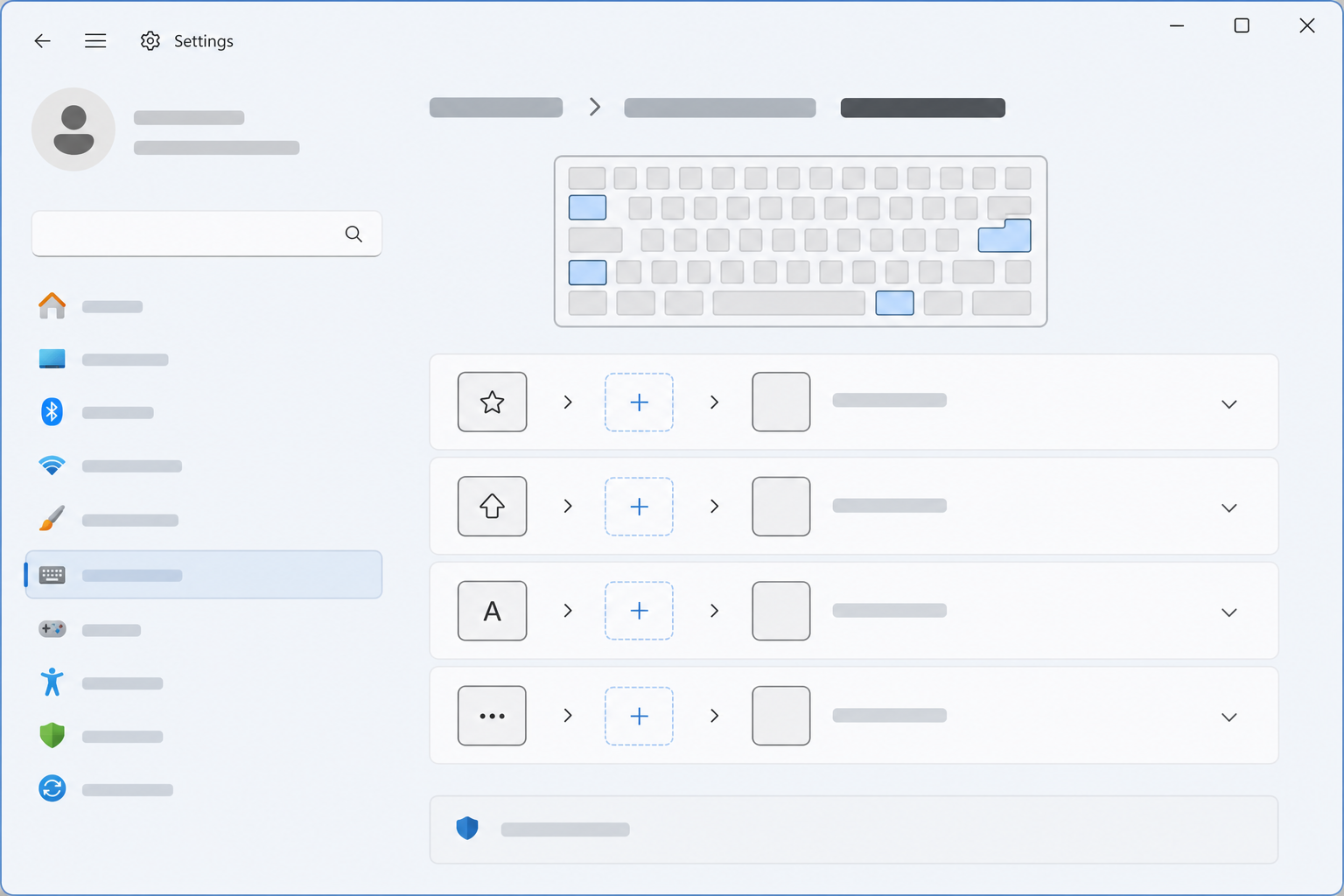
Den nemmeste måde at omprogrammere Copilot-tasten på Windows 11 sker via den indbyggede Indstillinger-app – ingen downloads kræves. Denne metode er bedst, hvis du ønsker en af en håndfuld forudindstillede funktionsmåder i stedet for en fuldt brugerdefineret genvej.
Trin for trin: Indbyggede Copilot-nøgleindstillinger
-
Åbn Indstillinger , og gå til Bluetooth og enheder > Tastatur.
-
Se efter indstillingen " Tilpas Copilot-tasten på tastaturet".
-
Vælg mellem de tilgængelige forudindstillinger: start Windows Søg, brug højre Ctrl-tast, brug kontekstmenutasten, eller åbn en af flere pakkede apps, der er installeret på din enhed.
-
Luk indstillinger — ændringen træder i kraft med det samme, genstart er ikke nødvendig.
Højre Ctrl- og kontekstmenuindstillingerne er nyere tilføjelser, der ankom via en Windows 11 kumulativ opdatering distribueret via Windows Opdater, så hvis du ikke kan se dem endnu, så tjek først efter ventende opdateringer. Når de er installeret, aktiverer de fleste pc'er automatisk muligheden.
Denne indbyggede metode dækker det grundlæggende godt: hvis alt, hvad du ønsker, er din gamle højreklikknap tilbage, eller du hellere vil have knappen til at åbne Notesblok eller Indstillinger i stedet for Copilot, er du færdig på under et minut. Hvis du vil have noget mere specifikt - en tastaturgenvejskombination i stedet for en app-start - skal du bruge den næste metode.
Metode 2: Omformuler Copilot-tasten med PowerToys Keyboard Manager
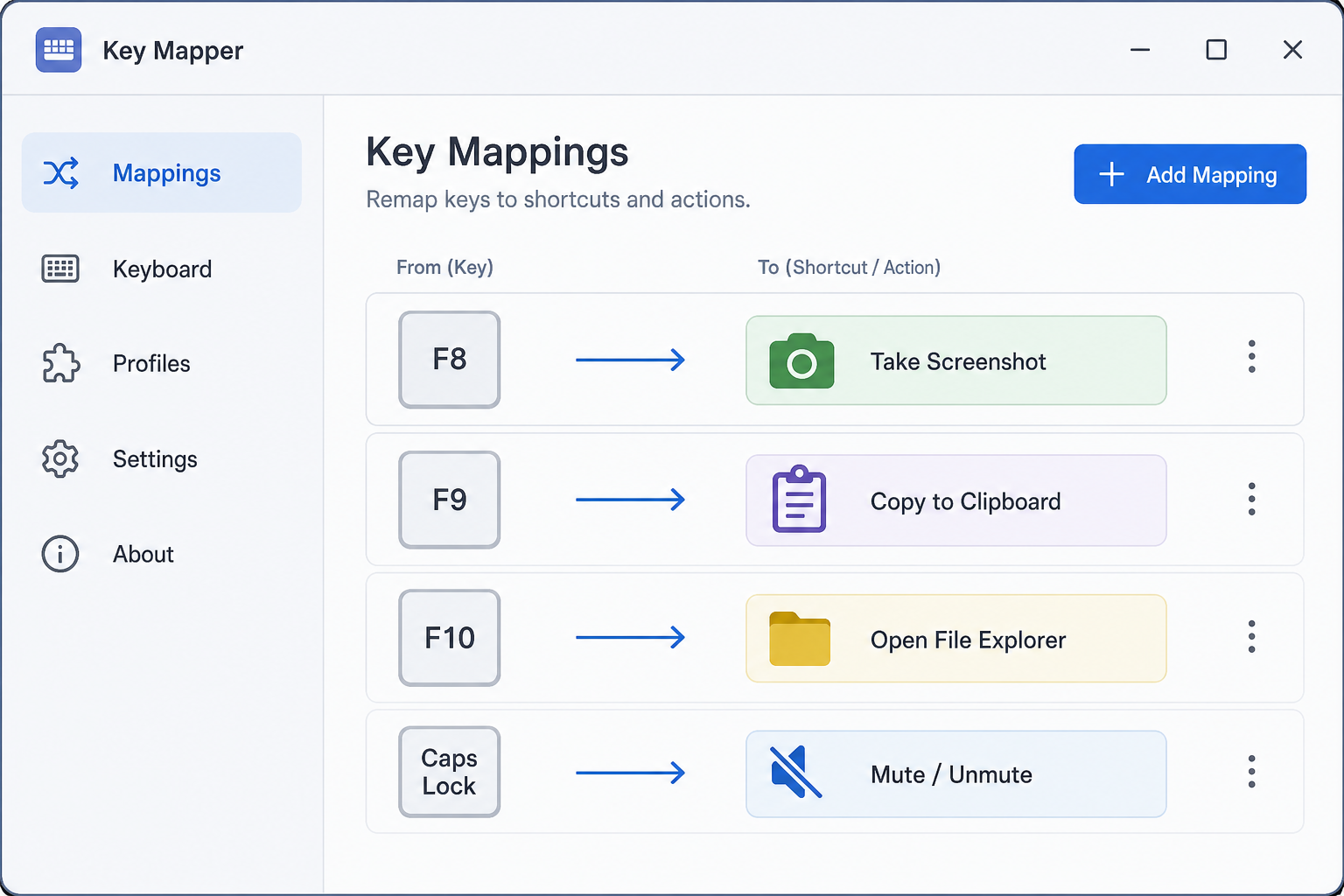
For fuld kontrol, omprogrammer Copilot-tastens funktionalitet ved hjælp af Microsoft PowerToys, et gratis, officielt sæt af værktøjer fra Microsoft bygget specifikt til denne type tilpasning. Ifølge MicrosoftPowerToys-dokumentationenMed Keyboard Manager kan du omformulere individuelle taster eller hele genvejskombinationer til en anden tast, genvej, appstart eller endda et kort tekstudbrud – præcis hvad der skal til for at forvandle et enkelt Copilot-tastetryk til en hvilken som helst handling, du ønsker. PowerToys er i sig selv vokset langt ud over et nicheværktøj: project nu sendes over 25 forsyningsselskaber i en enkelt installation, der dækker alt fra vindueshåndtering til udklipsholderværktøjer.
Installation af PowerToys
-
Download PowerToys fra Microsoft Gem, eller hent installationsprogrammet direkte fra den officielle GitHub-udgivelsesside.
-
Kør installationsprogrammet, og lad det afslutte – det er typisk ikke nødvendigt at genstarte.
-
Åbn PowerToys, og bekræft, at Tastaturhåndtering er angivet og slået Til i sidebjælken.
Trin for trin: Omformuler en genvej med tastaturadministrator
-
Åbn PowerToys, vælg Tastaturhåndtering i sidebjælken, og sørg for, at den er tændt.
-
Klik på Omdan en genvej – ikke "Omdan en tast", da Copilot-tasten sender en fuld tastekombination i stedet for et enkelt tastetryk.
-
Under Fysisk genvej skal du klikke på Vælg og trykke på din fysiske Copilot-tast. Den burde registreres på skærmen som Win + Shift + F23.
-
Under Knyttet til skal du vælge din målhandling: en systemgenvej (f.eks. Win + Shift + S til skærmbilleder) eller Start app og gå til et programs eksekverbare fil.
-
Klik på OK for at gemme. Omtilknytningen træder i kraft med det samme – genstart er ikke nødvendig.
Fordi Copilot-tasten rapporterer sig selv som Win + Shift + F23 i stedet for en dedikeret nøglekode, vil nogle tredjepartsapps og -spil ikke genkende den direkte som en tastebinding. Hvis det sker, skal du først omdøbe Copilot-tasten til en ekstra funktionstast som F24 i PowerToys og derefter tildele den tast i appens egne tastebindingsindstillinger.
Kreative måder at omprogrammere Copilot-nøglen til hverdagsopgaver
Når du først forstår mekanikken, kommer den virkelige værdi i at vælge en remap, der passer til din reelle arbejdsmetode. Her er de kombinationer, der er værd at teste først.
-
Øjeblikkelige skærmbilleder: Knyt Copilot-tasten til Win + Shift + S for at åbne Snipping Tools regionoptagelsestilstand med et enkelt tryk – nyttigt, hvis din eksisterende Print Screen-tast er akavet placeret eller uden navn.
-
Udklipsholderhistorik: Indstil tasten til Win + V, så din udklipsholderhistorik dukker op efter behov. Hvis du kopierer og indsætter ofte i løbet af dagen, forvandler dette en død tast til en af dine mest brugte knapper.
-
En dedikeret søgemaskineopsætning: Ret tasten mod et tredjeparts søgeværktøj som Everything-appen fra Voidtools for næsten øjeblikkelig filsøgning i stedet for at stole på Windows'indbygget indeksering'.
-
Mikrofon mute: Knyt tasten til Win + Alt + K, som slår din mikrofon fra i apps, der understøtter Windows'indbygget genvej til at slå opkald fra, f.eks. Microsoft Teams — praktisk til hurtigt at slå lyden fra uden at skulle lede efter en skærmknap.
-
Emoji- og GIF-vælger: Tildel Win + . (eller Win + 😉 for at åbne Windows emoji-, GIF- og kaomoji-vælger med det samme.
Gamere og streamere har også deres egne anvendelsesscenarier. Du kan omprogrammere tasten i Discord til at fungere som en Push-to-Talk-knap eller en døvende knap, eller indstille den til at udløse Alt + F10 for øjeblikkelig afspilning i NVIDIA-appen, hvilket giver dig en dedikeret fysisk knap til at gemme et klip i det øjeblik, der sker noget værd at gemme på skærmen. Husk, at Win + Shift + F23-fiaskoen også gælder her - omprogrammer først til en ekstra tast som F24, hvis appen ikke registrerer Copilot-tasten direkte.
Fejlfinding af en Copilot-nøgleomlægning, der ikke sidder fast
Hvis din remap ikke anvendes eller uventet vender tilbage, skal du starte med at bekræfte, at Keyboard Manager faktisk er slået til i PowerToys – det er nemt at åbne appen og glemme dette trin. Kontroller derefter, at du brugte Remap a genvej i stedet for Remap a key , da Copilot-tasten sender en tre-tastekombination, ikke et enkelt tastetryk, og den forkerte remap-type simpelthen ikke vil registrere den korrekt.
Hvis en specifik tredjepartsapp (spil, Discord, Zoom) ikke reagerer på Copilot-tasten, er det næsten altid Win + Shift + F23-kompatibilitetsproblemet beskrevet ovenfor - omdan til F24 som et mellemtrin og bind F24 inde i selve appen. Endelig, hvis du kun vil have, at tasten ikke gør noget som helst, skal du holde øje med Windows Opdatering: En "Gør ingenting"-forudindstilling til Copilot-tasten er blevet diskuteret til en fremtidig udgivelse, som vil give dig mulighed for at deaktivere tasten direkte uden at have brug for PowerToys.
Ofte stillede spørgsmål
Hvordan omprogrammerer jeg Copilot-nøglen uden at installere software?
Åbn Indstillinger > Bluetooth og enheder > Tastatur, og søg efter Tilpas Copilot-tasten på tastaturet. Derfra kan du indstille den til Højre Ctrl, Kontekstmenu, Windows Søgning eller en pakket app – alt sammen uden at installere noget ekstra.
Hvordan downloader man PowerToys for at omprogrammere Copilot-nøglen?
Søg efter “PowerToys” i Microsoft Gem og installer det, eller download installationsprogrammet fra den officielle PowerToys GitHub-udgivelsesside. Begge ruter giver dig det samme Keyboard Manager-værktøj.
Hvordan installerer man PowerToys Keyboard Manager specifikt?
Keyboard Manager leveres som en del af den fulde PowerToys-installation – der er ingen separat download. Når du har installeret PowerToys, skal du åbne den, klikke på Keyboard Manager i sidebjælken og slå den til, hvis den ikke allerede er det.
Hvordan aktiverer man en Copilot-nøgleomlægning efter opsætning?
Der er ikke noget separat aktiveringstrin. Når du klikker på OK i PowerToys' Keyboard Manager (eller vælger en indstilling i Windows Indstillinger), træder den nye tilknytning i kraft med det samme og forbliver aktiv, indtil du ændrer eller fjerner den.
Hvorfor reagerer nogle apps ikke på min omprogrammerede Copilot-nøgle?
Fordi Copilot-tasten fysisk sender Win + Shift + F23, genkender nogle apps - inklusive Discord og diverse spil - den ikke som en gyldig keybinding. Omdan først Copilot-tasten til en ekstra tast som F24 i PowerToys, og bind derefter F24 i appens egne indstillinger.
Kan jeg omkode Copilot-nøglen tilbage til Copilot senere?
Ja. Både Indstillinger-metoden og PowerToys giver dig mulighed for at ændre eller fjerne en remap når som helst – du skal blot gå tilbage til den samme menu og vælge en anden mulighed, eller slette genvejsposten i Tastaturhåndtering.
