
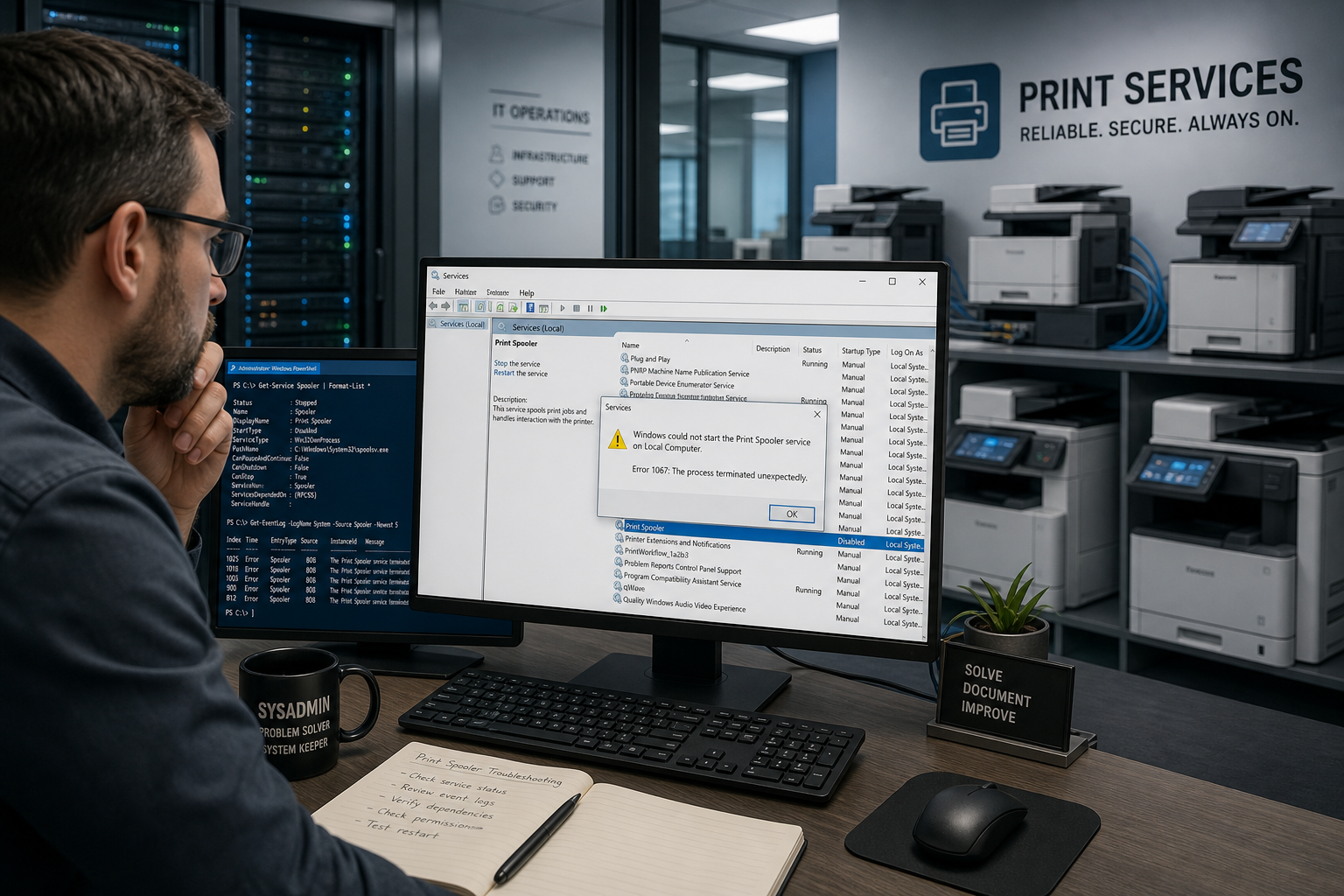
Når udskriftspooler tjenesten bliver ved med at crashe på en Windows printerserveren, er den hurtigste løsning næsten aldrig permanent – genstart af tjenesten fjerner symptomet, men ikke årsagen. Hvis udskriftsjob forsvinder, spooleren stopper uventet, eller brugere rapporterer "printer offline"-fejl, der vender tilbage inden for få timer, har du at gøre med en underliggende konflikt mellem drivere, beskadigede jobfiler eller en kendt sårbarhedsrelateret begrænsning, og hver har en forskellig permanent løsning.
Denne guide gennemgår systemadministratorer og IT teams gennem en struktureret diagnose af tilbagevendende printspoolerfejl på delte Windows printere – fra at læse de korrekte Logbog-logfiler til at isolere den defekte driver, rydde fastlåste job sikkert og låse de indstillinger, der forårsager gentagne nedbrud på printerservere.
Hvorfor printspooleren bliver ved med at gå ned
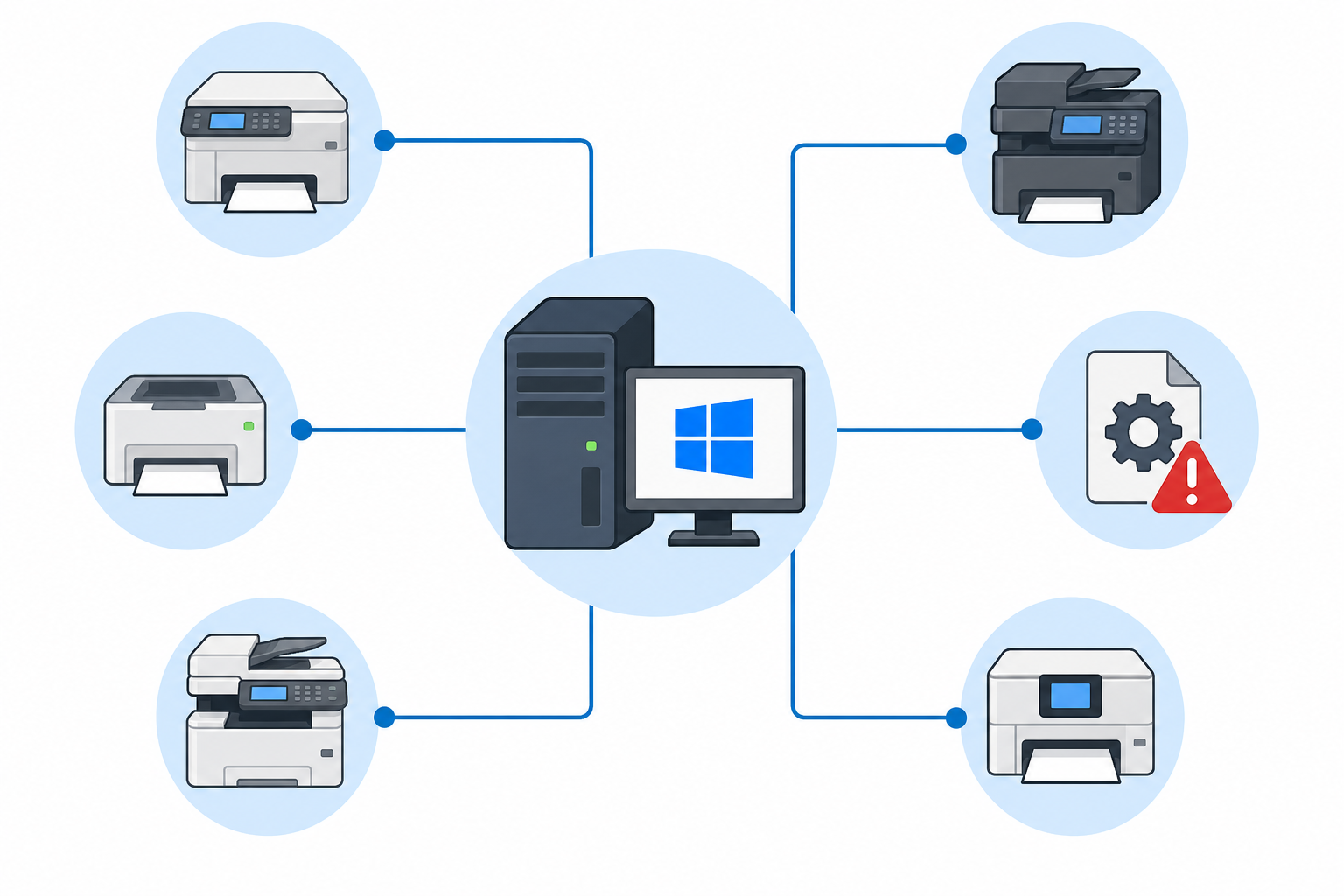
Printspooleren går ned gentagne gange, fordi det er en enkelt Windows tjenesten (spoolsv.exe) jonglerer med alle udskriftsjob, alle drivere og alle tilsluttede printere på én gang — ét beskadiget job eller én defekt driver kan ødelægge hele køen. I modsætning til de fleste baggrundstjenester indlæser spooleren tredjeparts driverkode direkte i sit procesområde, så en dårligt skrevet eller forældet driver fejler ikke bare stille og roligt — den kan få hele tjenesten til at gå ned for alle printere på serveren.
Almindelige årsager omfatter:
- Beskadigede spoolfiler efterladt efter et afbrudt job
- Forældede eller uensartede printerdrivere, især efter en Windows funktion opdatering
- Konflikterende printprocessorer fra flere leverandører på den samme server
- Gruppepolitik eller registreringsbegrænsninger anvendt efter sikkerhedsrettelser, der ødelægger legitime driverinstallationer
- Lav diskplads på spoolmappens drev
- Tredjeparts software til udskrivningsstyring eller scanning, der tilsluttes spooleren
På delte printerservere kan en enkelt defekt driver, der er installeret til én enhed, få printerspooleren til at gå ned for alle brugere, der er tilsluttet den pågældende server – hvilket er grunden til, at det er vigtigere at isolere udløseren end blot at genstarte tjenesten.
Læsning af Event Viewer for at finde den virkelige årsag
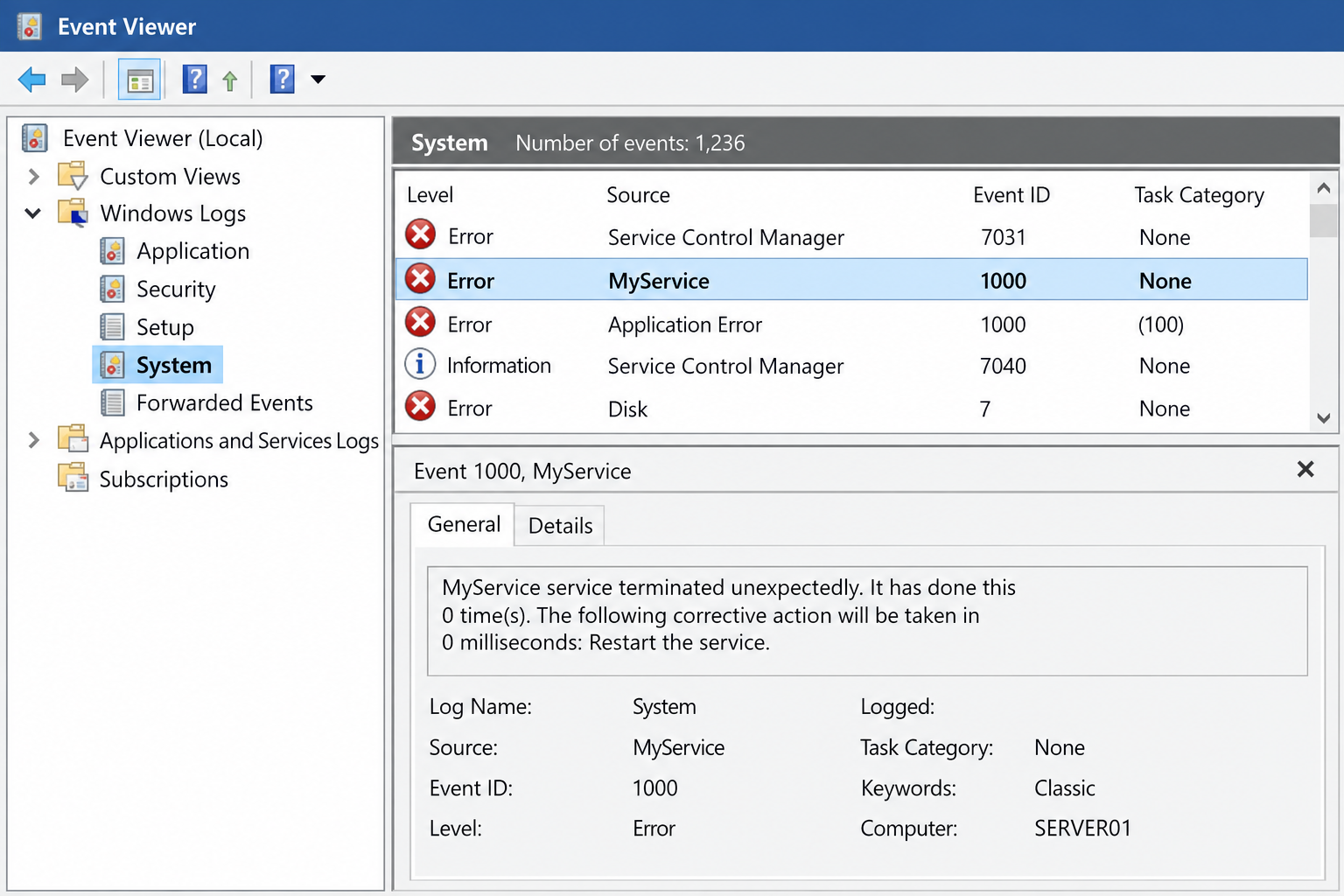
Før du ændrer noget, skal du kontrollere Logbogen – den nævner næsten altid den præcise driver eller det modul, der er ansvarlig for printerspooler-nedbruddet. Åbn Logbogen, og se under Windows Logfiler > Applikation for hændelses-ID 1000 (programfejl), der refererer til spoolsv.exe, og under Windows Logfiler > System for hændelses-ID 7031 eller 7034, hvilket angiver, at tjenesten blev afsluttet uventet.
Hvad skal man kigge efter i printspoolerens hændelseslogfiler
- Navn på det fejlbehæftede modul: Hvis det er en driver-DLL (ikke spoolsv.exe i sig selv), er den driver årsagen
- Hændelses-ID 372 eller 808: peger på en specifik fejl i printerprocessoren eller driveren
- tidsstempler: korreler nedbrudstider med seneste udskriftsjob, driverinstallationer eller Windows opdateringer
- Frekvens: En spooler, der kun fejler under bestemte printermodeller, indsnævrer søgningen med det samme
Hvis du administrerer flere servere, og hændelseslogvisningen føles uhåndterlig, gør filtrering af de rigtige hændelses-id'er og indstilling af fornuftige opbevaringsgrænser gentagelse af diagnoser meget hurtigere – vores guide til optimering af logføring i hændelsesvisning dækker, hvilke logfiler der rent faktisk er vigtige for fejlfinding af tjenestenedbrud som dette.
Trin for trin: Rydning af en fastsiddende printspooler-kø
Rydning af spool-mappen løser de fleste engangsnedbrud i printspooleren, hvor job sidder fast i stedet for at en driver er aktivt defekt. Gør dette, før du rører ved drivere eller registreringsdatabasen, da en beskadiget .SPL- eller .SHD-fil, der efterlades i køen, kan udløse gentagne nedbrud i sig selv.
- Åbn Tjenester (services.msc) og stop print Spooler service
- Naviger til
C:\Windows\System32\spool\PRINTERS - Slet alle filer i den mappe (de er job i kø, ikke drivere – det er sikkert at fjerne)
- Genstart print Spooler service
- Send et testudskriftsjob igen for at bekræfte, at køen behandles normalt
Hvis spooleren går ned igen umiddelbart efter genstart, er problemet ikke et fastlåst job – det er en aktiv driver- eller konfigurationskonflikt, og du skal gå over til driverisolering.
Isolering af en defekt printerdriver
En enkelt defekt driver er den mest almindelige permanente årsag til tilbagevendende print spooler-fejl på delte printere, og løsningen er at fjerne og geninstallere den i stedet for at lave en opdatering omkring den. Start med at fjerne den mistænkelige driver helt fra driverlageret, ikke kun den installerede printer, da en tilbageværende driverpakke vil gentilslutte sig selv næste gang en klient opretter forbindelse.
Rengøring af driverfjernelsesproces
- Åbne Print Management (printmanagement.msc) på serveren
- Gå til Printservere > [servernavn] > Drivere
- Højreklik på den mistænkelige driver, og vælg Fjern driverpakke
- Download den seneste signerede driver direkte fra printerproducentens hjemmeside – stol aldrig på en Windows Opdater generisk driver til delte printere med høj volumen
- Geninstaller og test med en enkelt klient, før du ruller det ud til den fulde printerserver
For printermiljøer med blandede leverandører reducerer standardisering på producentens Type 4 (v4) driverklasse, hvor tilgængelig, antallet af printerspooler-nedbrud betydeligt, da v3-drivere kører mere kode i selve spooler-processen.
Printspooleren går ned efter en Windows Sikkerhedsopdatering
Hvis printspooleren går ned, begyndte det lige efter installation af en Windows kumulativ opdatering, er det sandsynligvis en ændring af Peg og Udskriv-begrænsningen, der er sket, snarere end en hardware- eller driverfejl. Microsoft strammede installationsadfærden for Point and Print-drivere efter PrintNightmare-sårbarheden, og disse ændringer kan blokere ikke-administratorbrugere fra at installere eller opdatere printerdrivere – hvilket nogle miljøer fortolker som en spoolerfejl.
Microsoft's egen vejledning bekræfter, at rettelsen er afhængig af at verificere specifikke registreringsværdier i stedet for at deaktivere beskyttelser direkte: Afklaret vejledning for CVE-2021-34527 Windows Sårbarhed i printspooleren, hvilket forklarer, at NoWarningNoElevationOnInstall og UpdatePromptSettings Registreringsværdier skal forblive på 0 eller udefinerede for at undgå at eksponeringen genindføres, mens normal driverinstallation for standardbrugere gendannes.
Kontrol af indstillinger for Point and Print-registreringsdatabasen
- Naviger til
HKEY_LOCAL_MACHINE\SOFTWARE\Policies\Microsoft\Windows NT\Printers\PointAndPrint - Bekræfte RestrictDriverInstallationToAdministrators afspejler din tilsigtede politik
- Undgå genaktivering NoWarningNoElevationOnInstall, da denne indstilling er den specifikke konfiguration Microsoft identificeret som udnyttelig
- Brug gruppepolitik til at udsende godkendte drivere i stedet for at løsne disse beskyttelser på serverniveau.
For domæneadministrerede printerservere er den føderale regerings sikkerhedsvejledning værd at bogmærke: CISA-advarslen om PrintNightmare Print Spooler-sårbarheden beskriver afhjælpende foranstaltninger for domænecontrollere og systemer, der slet ikke behøver at udskrive – fuldstændig deaktivering af tjenesten på maskiner uden udskrivningsbehov er fortsat en af de enkleste permanente løsninger, der er tilgængelige.
Permanente løsninger til fejl i Print Spooler-tjenesten på delte printere
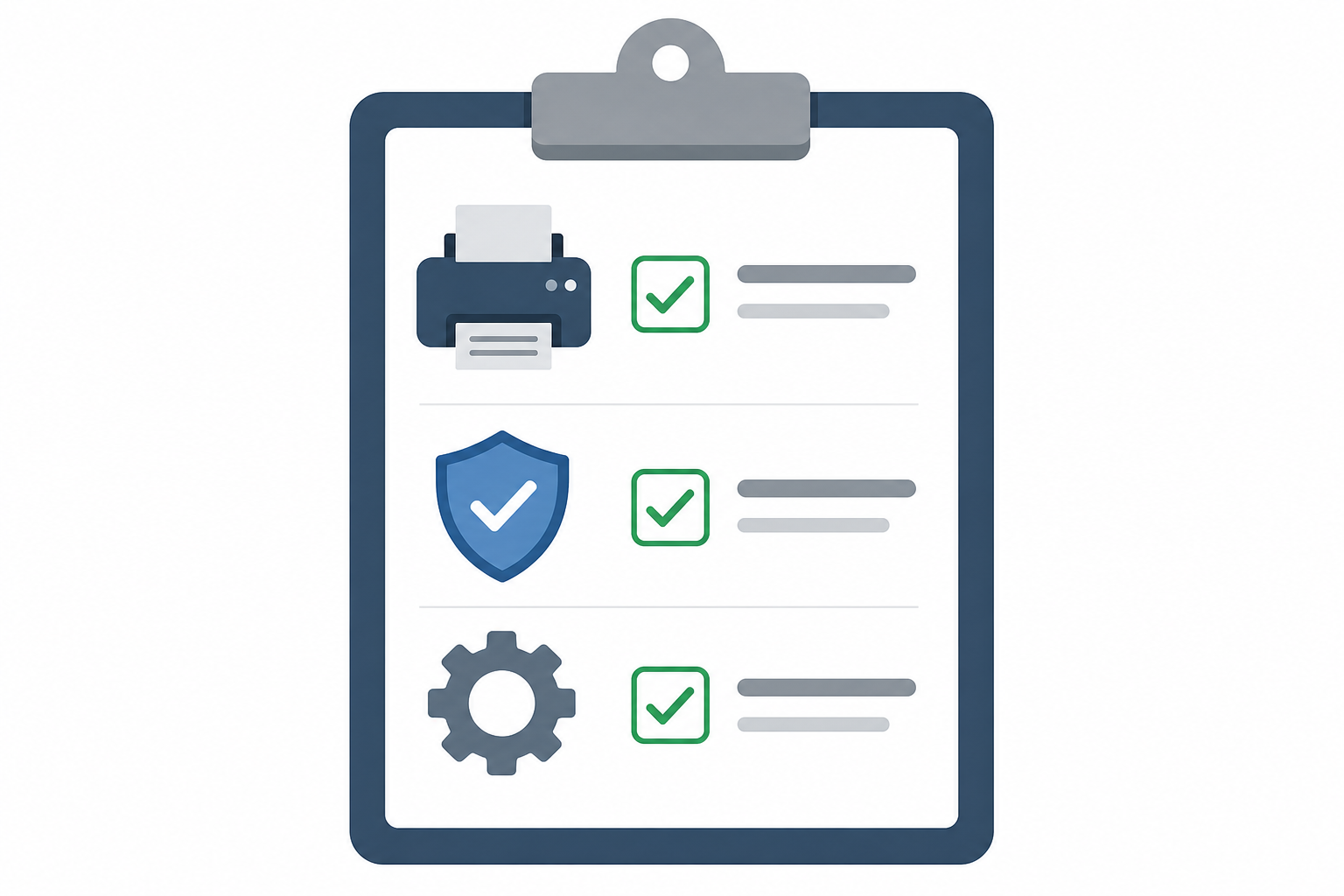
En permanent løsning til tilbagevendende print spooler-nedbrud på delte printere kombinerer driverhygiejne, overvåget diskplads og en planlagt genstartspolitik som et sikkerhedsnet – ikke en erstatning for arbejde med rodårsagerne. Anvend disse i rækkefølge:
- Standardiser drivere: brug én certificeret driver pr. printermodel på tværs af flåden, hentet fra leverandøren, ikke Windows Opdatering
- Adskil printerservere efter drivertype hvor v3- og v4-drivere skal eksistere side om side for at forhindre krydskontaminering af spooler-processen
- Diskplads i overvågningsmappe — et fuldt spooldrev er en hyppig, overset udløser for nedbrud på printerservere med høj volumen
- Indstil en planlagt opgave til at genstarte Print Spooler-tjenesten kun uden for arbejdstiden som en midlertidig løsning, mens den grundlæggende årsag løses – aldrig som den eneste løsning
- Holde Windows Server opdateret, da Microsoft fortsætter med at levere spooler-relaterede pålideligheds- og sikkerhedsrettelser i kumulative opdateringer
Hvis din printerserver stadig kører en udgave, der nærmer sig sin supportafslutning, er det værd at overveje at kombinere dette fejlfindingsarbejde med en licensopdatering – en aktuel, korrekt licenseret Windows 11 Pro OEM Licensen sikrer, at du stadig modtager serviceopdateringer, der rettelser af spooler-sårbarheder og pålidelighedsfejl. Microsoft frigiver dem.
Hvornår skal du deaktivere printspooleren helt
Deaktivering af print spooler-tjenesten er det rigtige valg på enhver server eller arbejdsstation, der aldrig behøver at udskrive, især domænecontrollere, da tjenesten repræsenterer en angrebsflade uden nogen operationel fordel på disse maskiner. Sådan deaktiverer du den sikkert:
- Åbne tjenester (services.msc)
- Højreklik print Spooler og vælg Ejendomme
- sæt Starttype til handicappet
- Klik Stands, derefter OK
Gør kun dette på systemer, der er bekræftet ikke har noget udskrivningskrav – deaktivering af spooleren på en aktiv printerserver vil øjeblikkeligt afbryde udskrivningen for alle tilsluttede klienter.
Forebyggelse af gentagne print spooler-nedbrud på lang sigt
Det bedste langsigtede forsvar mod ustabilitet i printspooleren er at behandle printservere som enhver anden kritisk infrastruktur: opdateret efter en tidsplan, overvåget for fejl og holdt på et minimalt, kontrolleret driversæt. Opbyg en let vedligeholdelsesrutine:
- Gennemgå Event Viewer ugentligt for tilbagevendende spooler-relaterede advarsler, før de bliver til fuldstændige afbrydelser.
- Test nye printerdrivere i et staging-miljø, før de implementeres på produktionsprinterservere
- Dokumentér hvilken driverversion der er godkendt til hver printermodel i hele virksomheden
- Ansøg Windows kumulative opdateringer omgående, da spooler-sikkerhedsrettelser ofte er inkluderet i rutinemæssige Patch Tuesday-udgivelser
Sysadministratorer, der administrerer større flåder, bør måske også gennemgå, hvordan Windows håndterer DNS og opdateringslevering på serversiden, da printerserverens stabilitet ofte krydser hinanden med en bredere serverkonfiguration — vores artikel om Windows Ændringer i server-DNS-kryptering dækker relaterede infrastrukturovervejelser, der er værd at tage højde for i forbindelse med en opdatering af printerserveren.
Ofte stillede spørgsmål: Fejlfinding af printspooler
Hvordan downloader jeg den korrekte printerdriver for at forhindre spooler-nedbrud?
Download driveren direkte fra printerproducentens officielle supportside for din præcise model og Windows version — undgå generiske drivere, der automatisk hentes igennem Windows Opdater på delte printerservere, da de er mere tilbøjelige til at komme i konflikt med eksisterende printerprocessorer.
Hvordan installerer man en printerdriver uden at udløse "Peg og udskriv"-begrænsninger?
Installer driveren lokalt som administrator først, eller send den via Gruppepolitik ved hjælp af driverinstallationsfunktionen i Udskriftsstyring, så standardbrugere, der opretter forbindelse til den delte printer, arver en allerede betroet driverpakke i stedet for at udløse en elevationsprompt.
Hvordan aktiverer man planlagte genstarter for printspooleren sikkert?
Brug Opgavestyring til at køre en kommando, der genstarter Print Spooler-tjenesten i et vindue med lav trafik, f.eks. kl. 3 om natten, i stedet for at stole på manuelle genstarter – men betragt dette som en midlertidig løsning, mens du løser det underliggende driver- eller konfigurationsproblem.
Hvorfor går printspooleren kun ned på én bestemt printermodel?
Dette peger næsten altid specifikt på den pågældende printers driver snarere end en serveromfattende fejl – tjek Logbogen for det fejlende modul, der er knyttet til den pågældende drivers DLL, og overvej at isolere printeren på dens egen printerserver eller driverklasse.
Hvordan kontrollerer man, om print spooler-tjenesten kører?
Åbn Tjenester (services.msc), find Print Spooler på listen, og bekræft, at statuskolonnen viser "Kører". Du kan også køre Get-Service -Name Spooler i PowerShell for en hurtig scriptable check på tværs af flere servere.
Hvad får printspooleren til at stoppe og genstarte gentagne gange?
Gentagne start-stop-cyklusser indikerer typisk, at en driver får spooler-processen til at gå ned umiddelbart efter, at den indlæser et bestemt udskriftsjob eller en bestemt kø – navnet på det fejlende modul i Logbogen bekræfter normalt, hvilken driver der er ansvarlig.
