
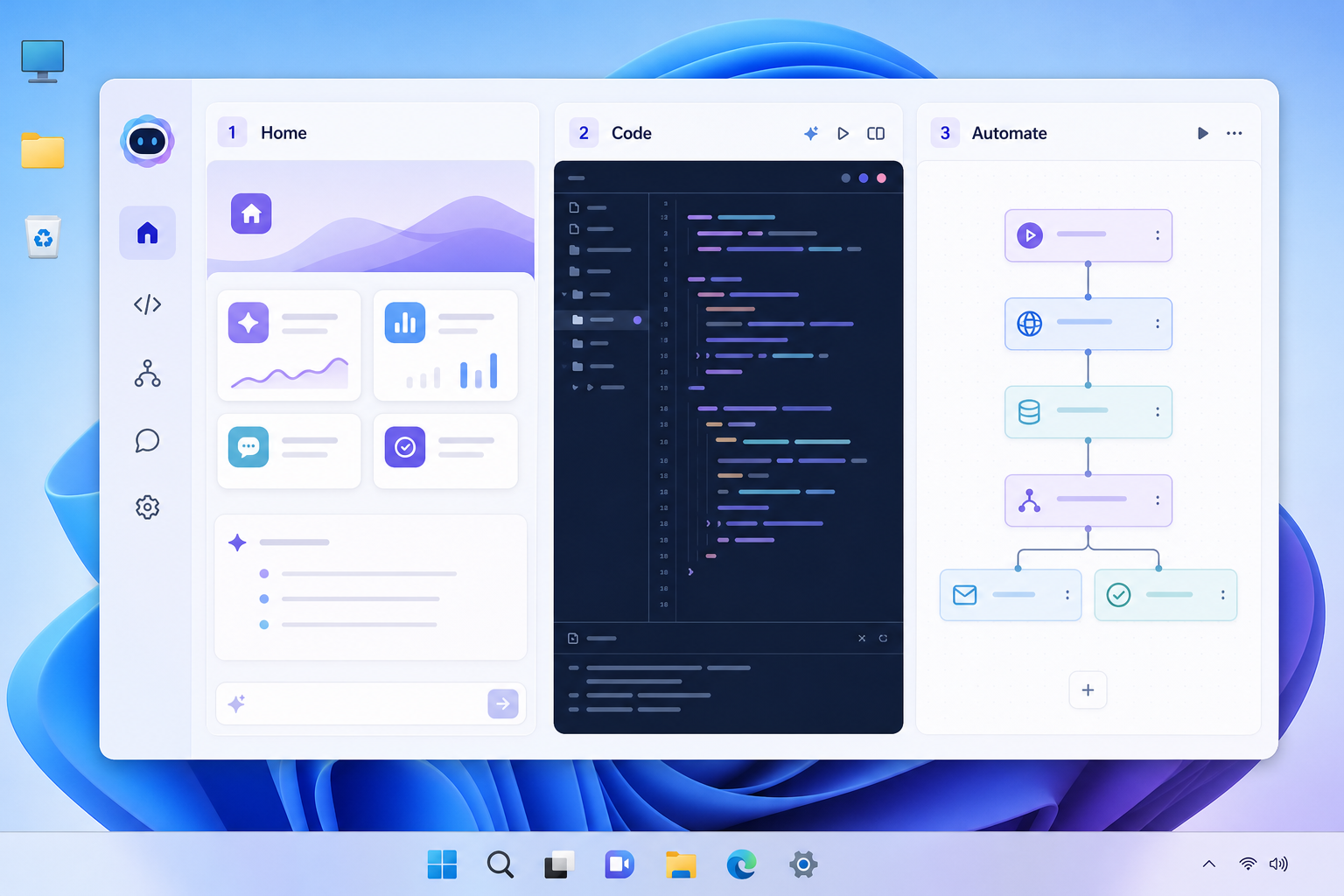
Den nye Copilot reorganiserer Microsoft's AI-assistent i tre forskellige tilstande — Home, Kode og Autopilot — så du i stedet for én chatboks, der prøver at gøre alt, får et arbejdsområde bygget til enhver opgave, der ligger foran dig. Home håndterer hverdagens spørgsmål og kreativt arbejde, Code fokuserer på softwareudvikling, og Autopilot kører opgaver i baggrunden på egen hånd.
Hvis du har brugt Copilot før og fundet det nyttigt, men ufokuseret, er dette redesign Microsoft's svar. Den opdeler assistenten i specialbyggede tilstande i stedet for at bede ét chatvindue om at skifte mellem at skrive en e-mail, fejlfinde et script og administrere en projectNedenfor er en oversigt over, hvad hver tilstand rent faktisk gør, hvem der drager mest fordel af den, og hvordan man beslutter, hvor man skal starte.
Hvad er den nye copilot egentlig?
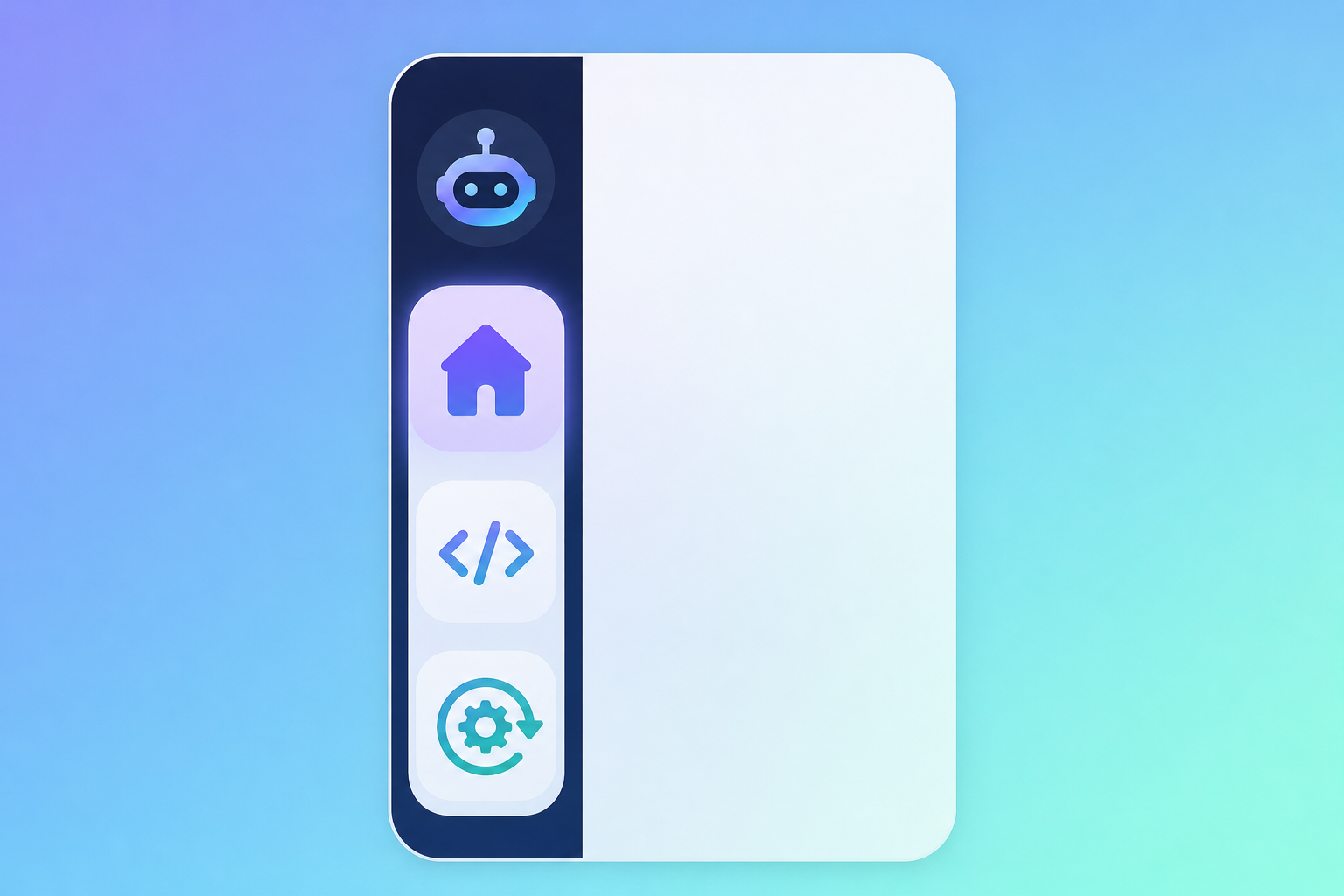
Den nye Copilot er en omstruktureret version af Microsoft's AI-assistent, der organiserer dens funktioner i tre dedikerede tilstande i stedet for én generel chatgrænseflade. Ifølge Microsoftden officielle meddelelse, er målet at forvandle Copilot fra et samtaleværktøj til noget, der minder mere om en daglig arbejdspartner – en værktøj, der kan holde kontekst på tværs af en session, skrive og gennemgå kode og handle på opgaver uden konstant at blive bedt om det.
Hver modus er bygget op omkring en forskellig type arbejde:
- Home — generel assistance, research, skrivning og hverdagsspørgsmål.
- Kode — et udviklingsfokuseret miljø til at skrive, forklare og fejlfinde kode.
- Autopilot — en persistent agent, der kan udføre flertrinsopgaver med mindre supervision.
Dette er ikke bare en visuel opdatering. Den underliggende idé er, at en chatbot, der er optimeret til afslappet samtale, ikke nødvendigvis er god til lange kodningssessioner, og en agent, der er bygget til automatisering i baggrunden, har brug for andre beskyttelsesrækværk end en, der er beregnet til hurtige spørgsmål og svar. Ved at opdele oplevelsen kan Microsoft indstille hver tilstand separat.
Home Tilstand: Dit daglige AI-arbejdsområde
Home Tilstanden er det tætteste, man kommer på Copilot, som de fleste allerede kender – en samtaleassistent til skrivning, research, planlægning og hurtige svar. Den er designet til at være standardudgangspunktet for ikke-tekniske opgaver.
I praksis, Home tilstanden fungerer godt til:
- Udarbejdelse af e-mails, resuméer eller korte rapporter
- Besvarelse af almen viden eller vejledningsspørgsmål
- Brainstorming af idéer eller skitsering af et dokument
- Få hurtige forklaringer uden at åbne en søgemaskine
Hvis du er en Windows bruger, der kun har interageret med Copilot via proceslinjen eller Copilot-tasten på dit tastatur, Home Tilstanden vil føles velkendt – det er den samme type interaktion, bare med et renere fokus nu hvor kodning og automatisering er flyttet et andet sted hen.
Kodetilstand: Opbygning og fejlfinding med AI-hjælp
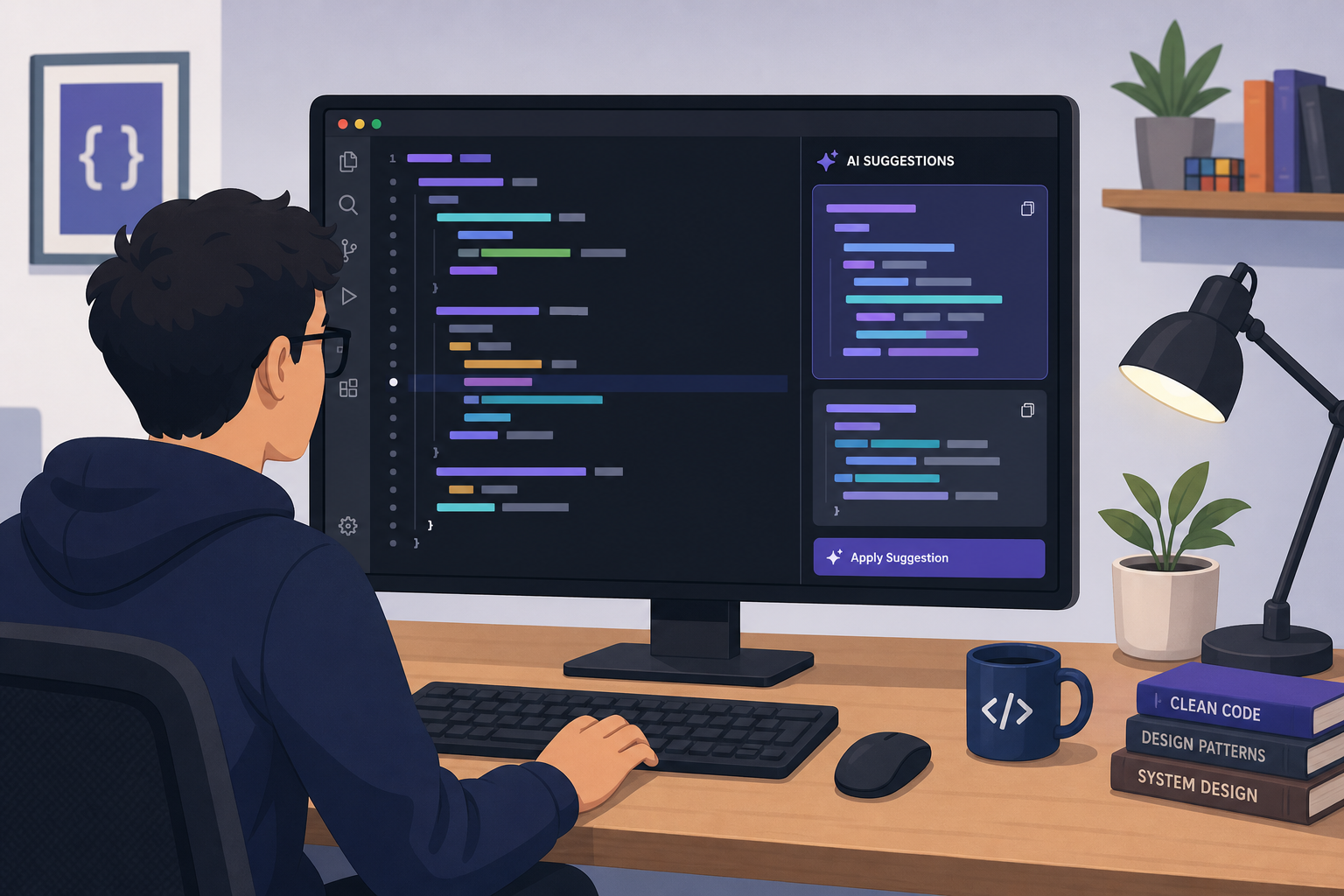
Kodetilstand er et dedikeret miljø til at skrive, gennemgå og fejlfinde software, adskilt fra den generelle chatoplevelse, så udviklere ikke konkurrerer med tilfældige forespørgsler om kontekst. Det er beregnet til at håndtere længere, mere tekniske sessioner, hvor assistenten skal spore en hel project snarere end en enkelt besked.
Typiske anvendelsesscenarier omfatter:
- Generering af kodestykker eller komplette funktioner fra en beskrivelse
- Forklaring af ukendt kode i en eksisterende project
- Finde og rette fejl på tværs af flere filer
- At skrive tests eller dokumentation sammen med selve koden
Hvordan kodetilstand sammenlignes med GitHub Copilot
Det er værd at være tydelig omkring forskellen: GitHub Copilot er Microsoft's veletablerede AI-par-programmør, der er indbygget direkte i IDE'er som Visual Studio Code og Eclipse. Kodetilstand i den nye Copilot er en bredere assistentoplevelse, der tilfældigvis inkluderer kodningsfunktioner snarere end en erstatning for en IDE-udvidelse. Udviklere, der allerede er afhængige af GitHub Copilot i deres editor vil sandsynligvis fortsætte med at bruge den til indlejrede forslag, mens den bruger kodetilstand til planlægning på højere niveau, forklaringer eller arbejde på tværs af en project uden for IDE'en.
Autopilot: Den proaktive agent i den nye Copilot
Autopilot er den mest betydningsfulde ændring i den nye Copilot – en vedholdende, proaktiv agent designet til at arbejde på opgaver med minimal superfunktionalitet.visioi stedet for at vente på en prompt hver gang. I stedet for en frem-og-tilbage-samtale giver du den et mål, og den arbejder hen imod dette mål på tværs af flere trin og tjekker kun ind, når der er brug for input eller en beslutning.
Det er denne tilstand, der flytter Copilot fra at "besvare spørgsmål" til at "få tingene gjort". Eksempler på, hvad en agent som denne er bygget til, inkluderer:
- Overvågning af indbakker eller filer for specifikke forhold og handling på dem
- Automatisk kørsel af tilbagevendende forsknings- eller rapporteringsopgaver
- Koordinering af flertrinsarbejdsgange, der ellers ville kræve manuel opfølgning
Fordi den kører med mindre direkte overvågning, er Autopilot også den tilstand, der kræver mest tillid – og sandsynligvis mest forsigtighed under den tidlige udrulning. Det er rimeligt at starte med at lade den håndtere mindre krævende, gentagne opgaver, før man stoler på den til noget følsomt.
Hvem bør prøve hver tilstand først?

Ikke alle brugere har brug for alle tilstande på dag ét. Hvor du starter afhænger af, hvilken slags arbejde der optager det meste af din dag.
Home Tilstanden passer til hverdagsbrugere med høj produktivitet
Hvis det meste af dit arbejde involverer skrivning, research eller hurtige opslag, så start med Home tilstand. Den kræver ingen opsætning ud over det, du sandsynligvis allerede bruger, og det er den mest effektive måde at få en fornemmelse af den nye Copilot, før du udforsker de to andre.
Kodetilstand passer til udviklere og IT Teams
Udviklere, dataanalytikere og IT professionals, der bruger betydelig tid på kodning, vil få den mest umiddelbare værdi af kodetilstanden, især for project-niveauarbejde, der går ud over, hvad en redaktørassistent typisk håndterer.
Autopilot passer til både superbrugere og små Teams
Autopilot giver mest mening for folk, der håndterer gentagne, regelbaserede opgaver – tænk på små virksomhedsejere, der jonglerer med administrativt arbejde, eller teamledere, der har brug for tilbagevendende rapporter, der genereres uden manuel indsats hver gang.
Systemkrav til den nydesignede Copilot
Den nydesignede Copilot kører på samme baseline som nylige Copilot-udgivelser: en aktuel, licenseret version af Windows, en Microsoft konto logget ind og en aktiv internetforbindelse, da det meste af behandlingen sker i skyen snarere end på enheden. professionalHvis du bruger Copilot via arbejdskonti, skal du også bruge de relevante Microsoft 365- eller Copilot-licensniveau, da funktionstilgængeligheden kan variere afhængigt af planen.
Hvis du sætter en pc op fra bunden eller opgraderer en ældre maskine for at få mest muligt ud af Copilots funktioner, er en ægte Windows 11 Pro licens sikrer, at du kører et fuldt understøttet, aktiveringsklart operativsystem, i stedet for at skulle fejlfinde kompatibilitetsproblemer, før du overhovedet har åbnet assistenten.
Er den nye copilot værd at skifte til?
For de fleste Windows brugere og virksomheder professionals, ja — den nye Copilot er værd at prøve, fordi man opdeler oplevelsen i Home, Kode og Autopilot løser det reelle problem med et enkelt chatvindue, der forsøger at håndtere alle slags opgaver. Implementeringstallene bekræfter, hvor central Copilot allerede er blevet i professional indstillinger: Microsoft rapporterede, at næsten 90% af Fortune 500-listen brug nu Microsoft 365 Copilot i en eller anden form, hvilket antyder, at denne type AI-assistent hurtigt er ved at blive standard forretningsinfrastruktur snarere end en nyhed.
Den skala betyder ikke, at alle tilstande er lige modne endnu. Især autopilot er den nyeste og mindst gennemprøvede af de tre, så det er værd at teste den på opgaver, hvor en fejl er ubelejlig snarere end dyr. Home og Code-tilstande bygger derimod videre på funktioner, som Copilot har tilbudt i et stykke tid, så de er et mere sikkert udgangspunkt for de fleste, der udforsker den opdaterede Copilot-oplevelse for første gang.
Ofte stillede spørgsmål
Hvordan gør jeg access den nye Copilot på Windows 11?
Åbn Copilot-appen eller sidebjælken fra proceslinjen, eller besøg Copilot via din browser, mens du er logget ind på din Microsoft konto. Grænsefladen vil præsentere Home, Kode og Autopilot som separate sektioner eller faner, når det nye design er implementeret på din konto.
Hvordan aktiverer jeg Autopilot i den nye Copilot?
Autopilot vises som en dedikeret tilstand i Copilot-appen, når den er tilgængelig på din konto. Du vælger den typisk, definerer den opgave eller det mål, du ønsker at håndtere, og giver den tilladelse til at access de relevante filer, indbakke eller tjeneste, den skal bruge for at fuldføre arbejdet.
Hvad er forskellen mellem kodetilstand og GitHub Copilot?
Kodetilstand er en bredere assistentoplevelse til planlægning, forklaring og skrivning af kode uden for en specifik editor, mens GitHub Copilot er en in-IDE-udvidelse, der fokuserer på kodeforslag i realtid, mens du skriver. Mange udviklere bruger begge sammen i stedet for at vælge den ene frem for den anden.
Koster den opdaterede Copilot-oplevelse ekstra?
Priser og tilgængelighed af funktioner afhænger af din eksisterende Microsoft 365- eller Copilot-abonnementsniveau, og nogle avancerede Autopilot-funktioner kan være begrænset til betalte planer. Tjek dine nuværende abonnementsoplysninger i din Microsoft konto for at bekræfte, hvad der er inkluderet.
Kan jeg bruge den nye Copilot uden en Microsoft 365 abonnement?
Grundlæggende Home mode-funktionaliteten er generelt tilgængelig med en gratis Microsoft konto, men kodetilstand og de mere avancerede autopilotfunktioner kræver typisk en Copilot Pro eller Microsoft 365 Copilot-licens for fuld accessTilgængeligheden kan variere i takt med udrulningen.
Har jeg brug for Windows 11 at bruge den nye Copilot?
Copilot er accesstilgængelig via nettet og på Windows 10 i en begrænset form, men den mest integrerede oplevelse — inklusive proceslinjen access og den dedikerede Copilot-nøgle — er bygget op omkring Windows 11Kører en aktuelt understøttet Windows Versionen sikrer også, at du får løbende funktionsopdateringer, efterhånden som Copilot udvikler sig.
