
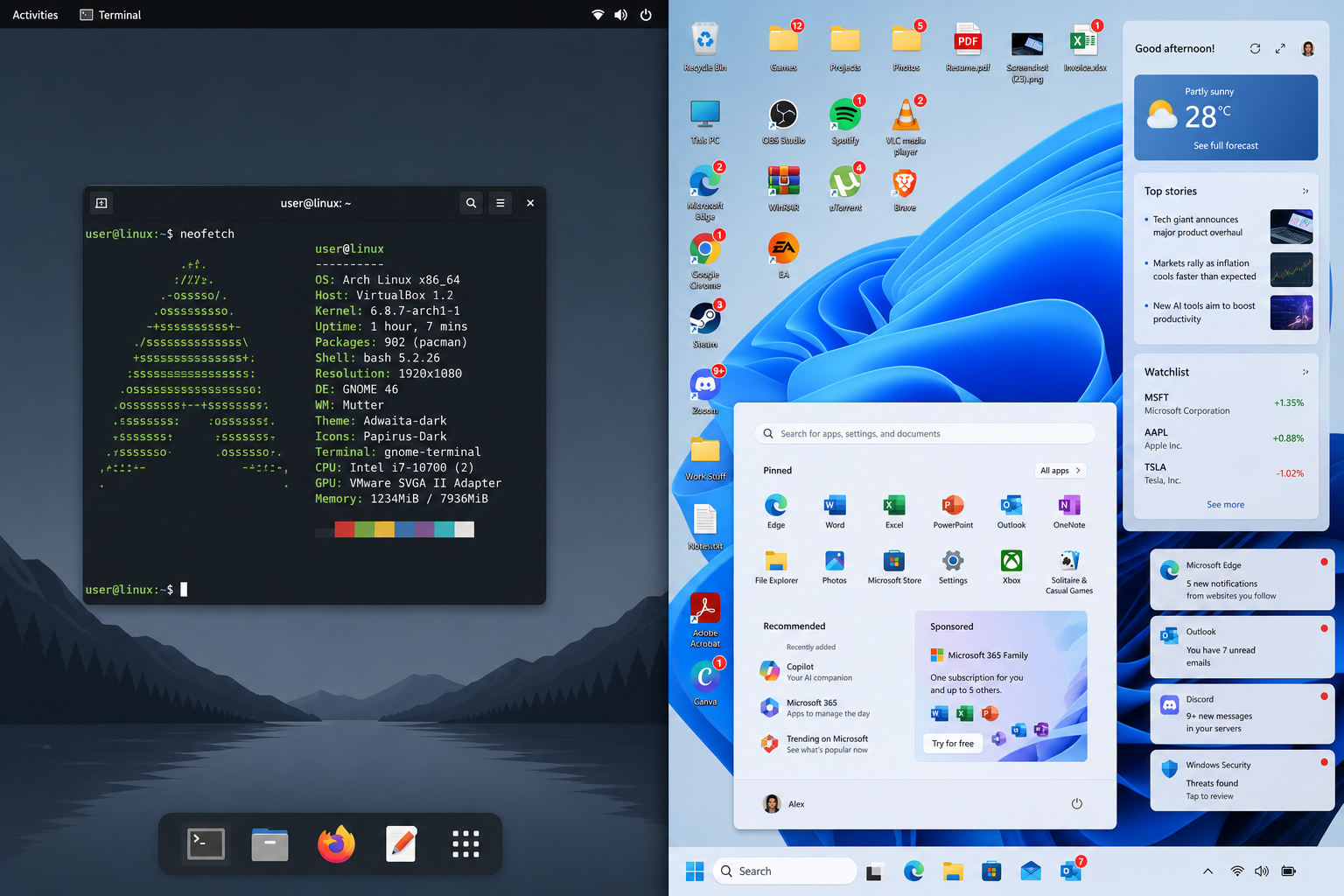
Windows 11 fælles problemer er ikke bare mindre irritationer – for alle, der kommer fra et stramt kontrolleret Linux-miljø, føles de som et skridt tilbage i næsten alle dimensioner, der betyder noget. Efter at have brugt år på distributioner som Ubuntu, Fedora eller Arch, skiftede jeg til Windows 11 afslører en række designregressioner, tvungne funktioner og ydeevneproblemer, der Microsoft har endnu ikke taget alvorligt fat på. Denne oversigt dækker ni af de mest smertefulde Windows 11 problemer, med praktiske løsninger, som superbrugere kan anvende i dag.
1. Den låste proceslinje — En af de første Windows 11 Problemer du vil støde på
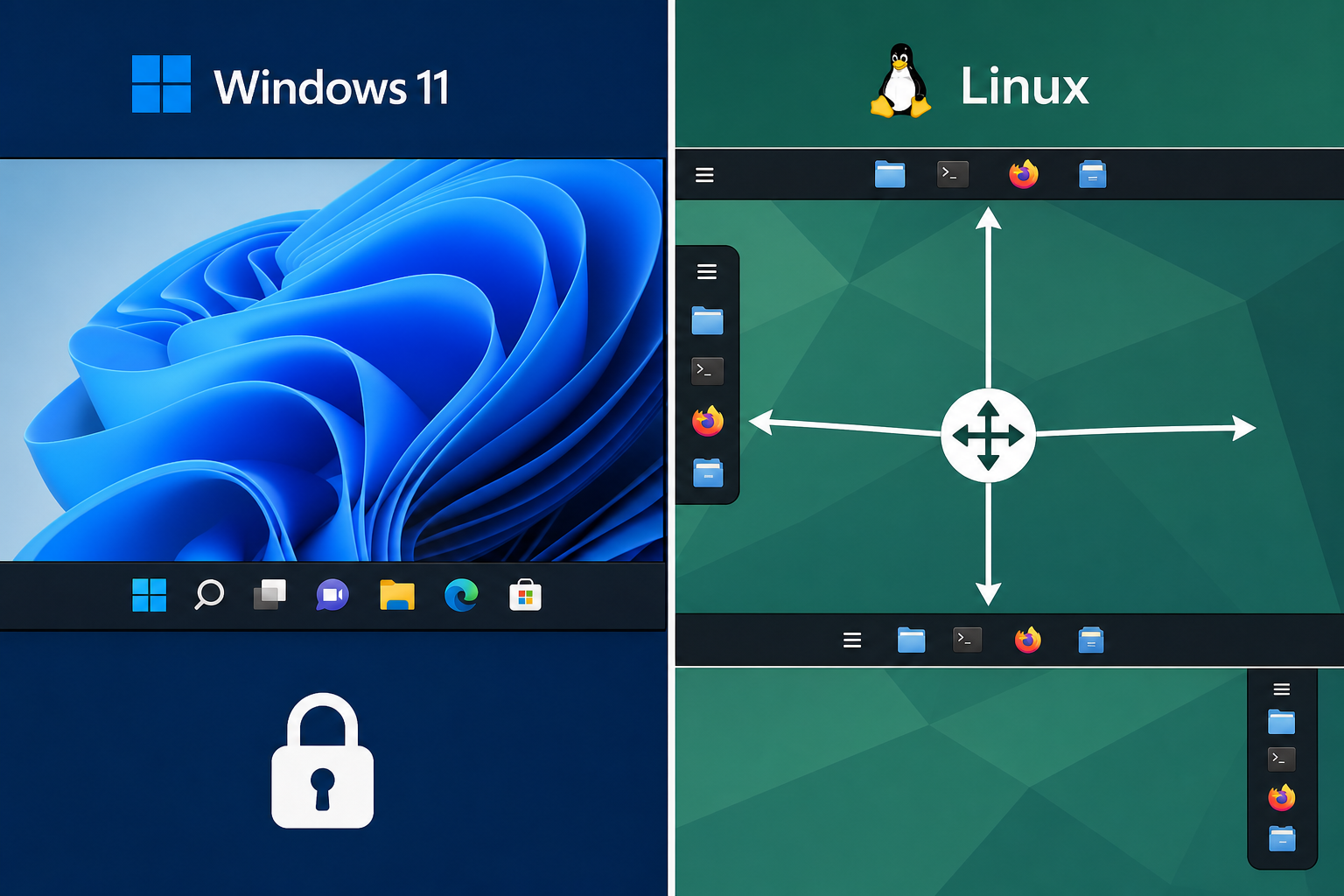
En af de mest umiddelbart chokerende Windows 11 mangler for enhver superbruger er den forenklede proceslinje. Windows 10, kan du flytte den til toppen eller siderne af skærmen, ændre størrelsen på ikoner og finjustere den via brugergrænsefladen. Windows 11 fjernede alt det - proceslinjen er låst til bunden, kan ikke flyttes, og dens indstillinger er skjulte og minimale.
løsning: Det gratis værktøj Explorer Patcher gendanner meget af den klassiske proceslinjefunktion, herunder omplacering og gruppering af kontrolelementer. Bemærk: tredjeparts shell-patches kan gå i stykker efter større Windows opdateringer, så tjek altid kompatibilitet før opgradering.
2. Tvunget Microsoft Kontologin
En af de øverste Windows 11 Almindelige problemer rapporteret af Linux-skiftere er insisteren på en Microsoft konto under opsætningen. Linux respekterer som standard lokale konti; Windows 11 Home gør offlineopsætningen bevidst skjult og skjuler den lokale kontoindstilling bag tricks til netværksafbrydelse eller OOBE-løsninger.
løsning: Under opsætningen skal du afbryde din internetforbindelse, før du når kontoskærmen, eller bruge kommandoen OOBE\BYPASSNRO fra Shift+F10 på opsætningsskærmen. Windows 11 Pro Brugere kan vælge "Domænetilmelding i stedet" for at oprette en lokal konto direkte.
3. Reklamer i operativsystemet
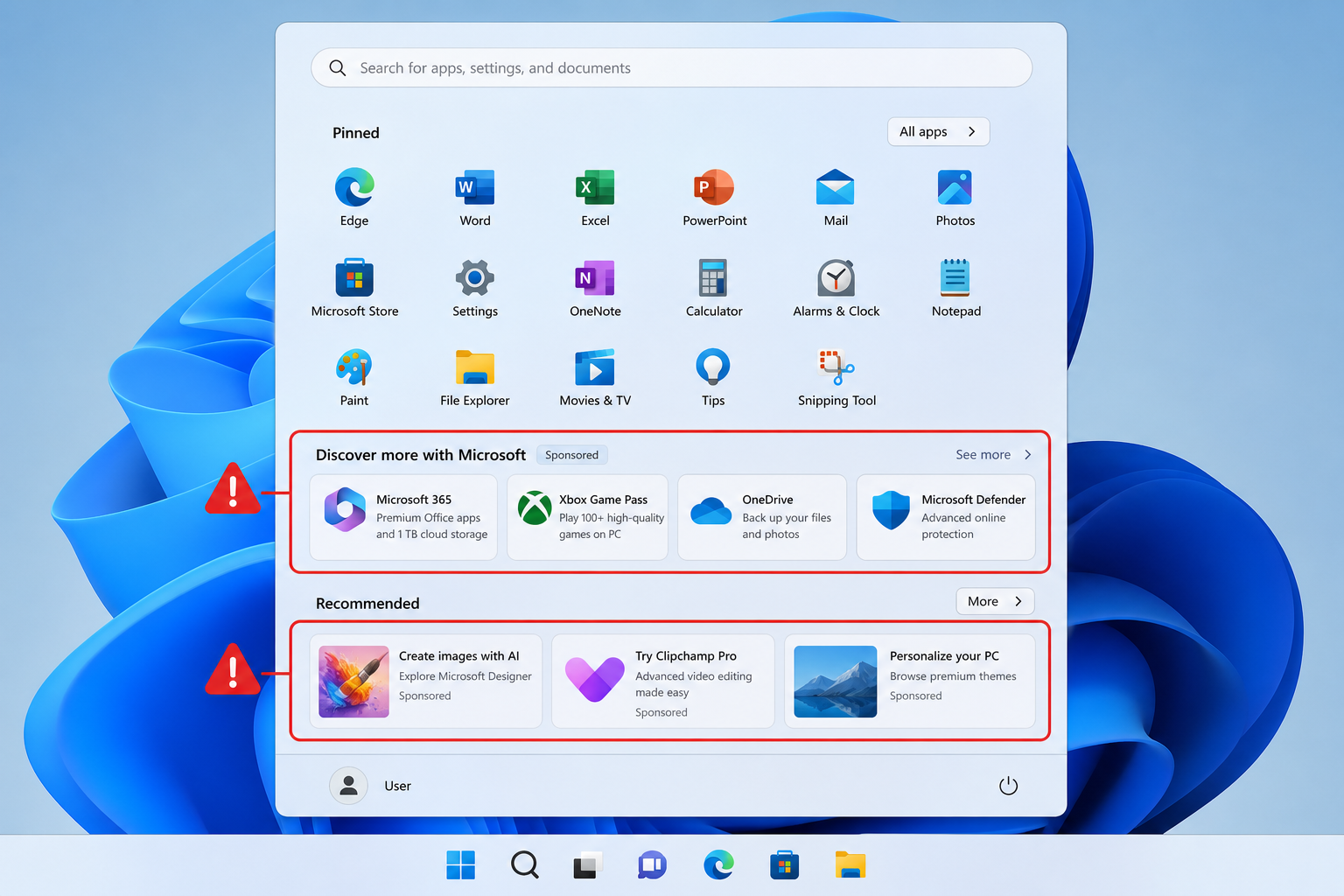
Hvis du er vant til et reklamefrit skrivebordsmiljø, Windows 11 Problemer omkring reklame i operativsystemet vil føles dybt invasive. Microsoft integrerer reklameindhold i Start-menuen (som "anbefalede" app-felter), låseskærmen, Stifinder-sidebjælken og endda i selve Indstillinger. Disse er ikke tredjepartsinfektioner – de er indbygget i designet.
løsning: Naviger til Indstillinger → Personalisering → Start og deaktiver "Vis anbefalinger til tips, app-kampagner og mere". Indstillinger → Privatliv og sikkerhed → Generelt, slå alle fire reklamerelaterede kontakter fra. For låseskærmen skal du gå til Indstillinger → Personalisering → Låseskærm og skift fra “Windows "Spotlight" til et almindeligt billede eller slideshow.
4. Afkortning af kontekstmenu dræber muskelhukommelse
Den nydesignede højreklik-kontekstmenu i Windows 11 skjuler de fleste muligheder bag "Vis flere muligheder" (eller Shift+F10). For avancerede brugere, der er vant til fulde kontekstmenuer med direkte access til 7-Zip, Git Bash eller andre shell-udvidelser, er dette et dagligt gnidningspunkt - og et af de mest citerede Windows 11 mangler i udviklerfællesskaber.
Løsning: En simpel justering af registreringsdatabasen gendanner den klassiske fulde kontekstmenu permanent:
-
Åbn Registreringseditor (regedit) som administrator.
-
Naviger til
HKEY_CURRENT_USER\Software\Classes\CLSID. -
Opret en ny nøgle:
{86ca1aa0-34aa-4e8b-a509-50c905bae2a2}. -
Indeni skal du oprette en undernøgle med navnet
InprocServer32med en tom standardstrengværdi. -
Genstart Stifinder eller genstart.
5. Brug af baggrundsressourcer: En af de dyreste Windows 11 Almindelige problemer
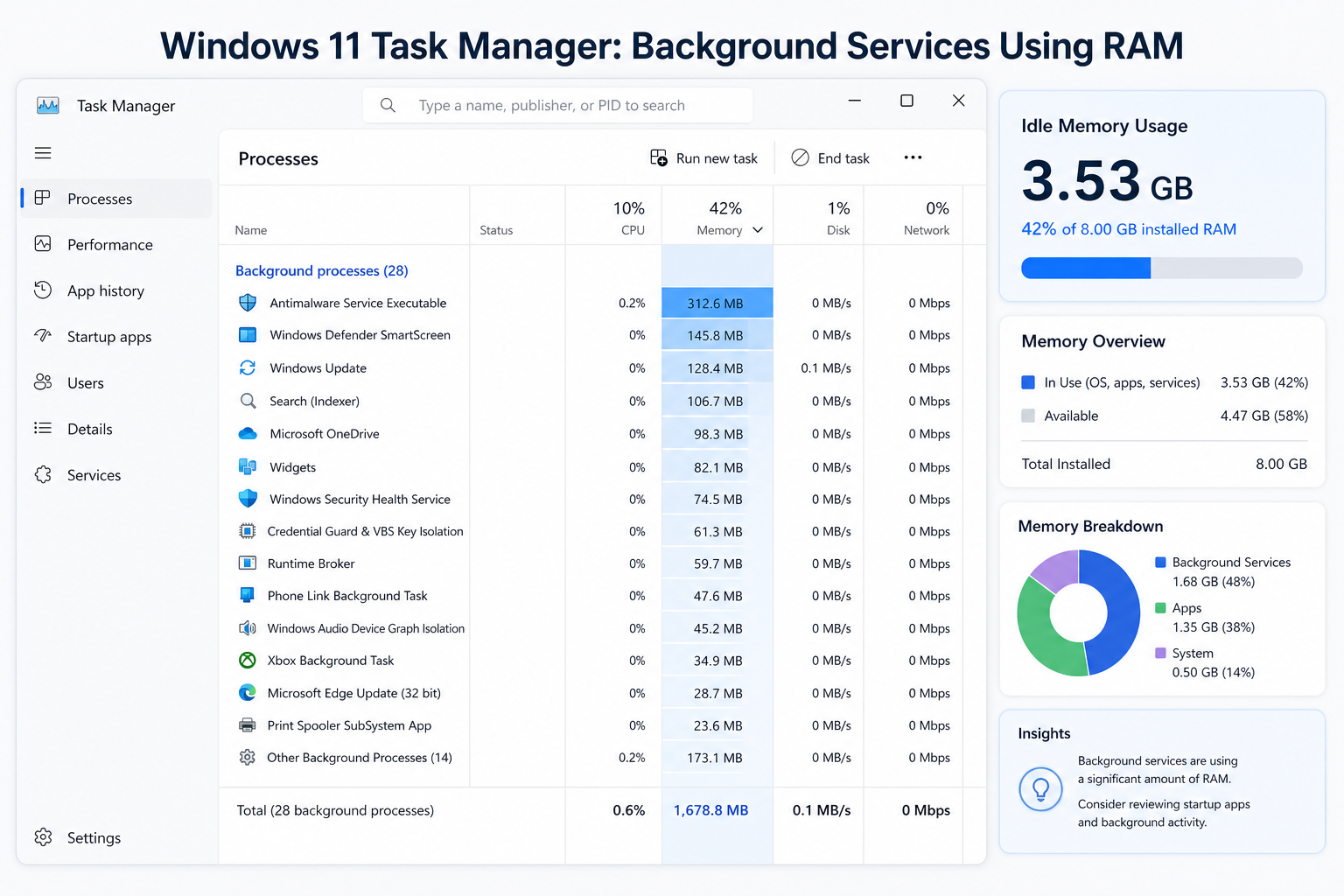
Windows 11 problemer omkring RAM- og CPU-forbrug er et tilbagevendende tema. En frisk Windows 11 Installer inaktive programmer med cirka 3-4 GB RAM – sammenlignet med under 500 MB på en slank Linux-skrivebordscomputer. Baggrundstjenester, herunder Xbox Game Bar, Widgets, Copilot og telemetriprocesser, bruger ressourcer, selv når du ikke bruger dem.
Løsning: Brug Jobliste → Startprogrammer til at deaktivere unødvendige startposter. I Indstillinger → Privatliv og sikkerhed → Diagnostik og feedback skal du indstille telemetri til "Basic" (eller "Security" på Enterprise). Du kan også deaktivere Widgets-tjenesten helt via PowerShell:
winget uninstall "Windows Web Experience Pack"For en dybere oprydning giver værktøjer som WinUtil (Chris Titus Techs open source-debloater) dig mulighed for at fjerne telemetri, deaktivere unødvendige tjenester og anvende ydeevnejusteringer i en kontrolleret GUI - langt tættere på den granulære kontrol, Linux-brugere forventer.
6. Ingen reel kontrol over Windows Opdatering — En af Windows 11 Fejl Linux-brugere hader
Linux-brugere vælger hvornår og hvad de vil opdatere, med fuld gennemsigtighed i pakkehåndteringen. Windows 11 proProblemer på dette område er veldokumenterede: opdateringer genstarter din maskine, installeres automatisk og introducerer lejlighedsvis regressioner. Microsoft Windows Udgivelsestilstandsdashboard viser regelmæssigt kendte problemer, der introduceres af månedlige opdateringer — herunder tilfælde, hvor programrettelser har ødelagt lyddrivere, printerforbindelse og opstartssekvenser.
løsning: In Indstillinger → Windows Opdater → Avancerede indstillinger, indstil Aktive timer til et bredt vindue (op til 18 timer) og brug "Sæt opdateringer på pause" i op til fem uger. Windows 11 ProMed Gruppepolitik kan du udskyde funktionsopdateringer i op til 365 dage via gpedit.msc → Computer Configuration → Administrative Templates → Windows Update.
Hvis du støder på specifikke opdateringsfejl, kan du finde vores guide til fastsættelse af Windows 11 opdatering 0x800f0922 fejl gennemgår trin-for-trin gendannelse fra en af de mest almindelige patchfejl.
7. Snap-layouts er lovende, men ufuldstændige
Snap-layouts, introduceret i Windows 11, er en reel forbedring og det ene område, der går ud over, hvad de fleste standard Linux-skrivebordsmiljøer tilbyder. Hvis du holder musen over maksimeringsknappen, vises forudindstillede vinduesarrangementer, som du hurtigt kan klikke ind i. Dette er dog et af de Windows 11 fejl, der fortjener nærmere eftersyn — Snap Layouts husker ikke dine brugerdefinerede arrangementer på tværs af sessioner, de fungerer ikke pålideligt med apps, der tilsidesætter deres egen Windows Chrome, og de tilbyder ingen scripting-grænseflade.
løsning: Brug Microsoft PowerToys' FancyZones (gratis, open source) til vedvarende, fuldt brugerdefinerbare zonelayouts, der overlever genstarter og fungerer med stort set alle apps.
8. Privatlivsindstillinger er bevidst uklare
Blandt de mest alvorlige Windows 11 Problemer for sikkerhedsbevidste brugere er det store omfang af dataindsamling, der er aktiveret som standard. Annonce-ID'er, aktivitetshistorik, appdiagnostik, placering access, mikrofon- og kameratilladelser – alle er aktiveret, medmindre du manuelt framelder dig, spredt over flere undermenuer i Indstillinger.
-
Indstillinger → Privatliv og sikkerhed → Generelt — deaktiver annonce-ID og foreslået indhold.
-
Indstillinger → Privatliv og sikkerhed → Aktivitetshistorik — deaktiver aktivitetshistorikken og ryd eksisterende data.
-
Indstillinger → Privatliv og sikkerhed → Diagnostik og feedback — indstil til Grundlæggende, deaktiver skræddersyede oplevelser.
-
Indstillinger → Privatliv og sikkerhed → Søgetilladelser – deaktiver SafeSearch-cloudintegration, hvis det ikke er nødvendigt.
On Windows 11 Pro, Gruppepolitik og registreringsdatabasen giver dig bedre kontrol over telemetri-slutpunkter, som brugergrænsefladen ikke eksponerer.
9. Startmenuen er blevet en opdagelsesmotor
Overhalingen af Start-menuen i Windows 11 erstattede det velkendte, brugerdefinerbare live-feltgitter med et fast layout, der blander fastgjorte apps med Microsoft-udvalgte "anbefalede" elementer. For en Linux-bruger, der er vant til programstartere, der blot viser, hvad der er installeret, føles dette dybt anti-bruger. Afsnittet "anbefalede" viser nyligt åbnede filer og promoverede apps uden en hurtig knap til at fjerne det helt fra brugergrænsefladen.
Løsning: Du kan ikke helt fjerne den anbefalede sektion uden et tredjeparts shell-værktøj. Både Start11 (betalt) og open source-programmet ExplorerPatcher gendanner en mere funktionel startmenu. Alternativt kan du åbne Indstillinger → Personalisering → Start og indstille "Vis senest åbnede elementer" og "Vis anbefalinger" til Fra — dette tømmer i det mindste sektionen, selvom layoutpladsen forbliver.
Windows 11 Almindelige problemer: Skal du stadig skifte?
På trods af disse Windows 11 Almindelige problemer, men operativsystemet forbliver den dominerende platform for spil, kreativ software og virksomhedsmiljøer. Mange af de fejl, der er dokumenteret her, har brugbare løsninger – men de kræver en indsats, som Linux-brugere aldrig forventer at bruge på en ny OS-installation. Den virkelige konklusion er, at Windows 11 er håndterbart for superbrugere, der er villige til at investere tid i konfiguration, og frustrerende for dem, der ikke er det.
Hvis du planlægger en ny installation eller bygger en ny maskine, er en legitim licens det bedste udgangspunkt. Windows 11 Pro Retail nøgle (fra €17.95) giver dig fuld installationsret, access til Gruppepolitik og større kontrol over opdateringer og privatlivsindstillinger end Home udgave — hvilket gør alle løsninger i denne vejledning nemmere at anvende.
For et dybere kig på hardwarekompatibilitet, før du forpligter dig, se vores guide om opgradering af en inkompatibel Windows 10 PC til Windows 11 — nyttigt, hvis du skifter fra en ældre maskine.
Ofte stillede spørgsmål
Hvad er de mest almindelige Windows 11 proproblemer for nye brugere?
Den mest rapporterede Windows 11 Almindelige problemer inkluderer den låste proceslinje, der ikke kan flyttes, obligatorisk Microsoft kontologin under opsætning, vedvarende reklamer i operativsystemet, den afkortede kontekstmenu ved højreklik og højt RAM-forbrug i baggrunden fra indbyggede tjenester. De fleste har praktiske løsninger ved hjælp af indbyggede indstillinger, redigeringer i registreringsdatabasen eller gratis værktøjer som ExplorerPatcher og PowerToys.
Er Windows 11 bruger mere RAM end Windows 10?
Ja. En ren Windows 11 Installationen kører typisk i tomgang med 3-4 GB RAM, sammenlignet med cirka 2-2.5 GB på Windows 10Forskellen kommer fra yderligere baggrundstjenester, Widgets-panelet, Copilot-integration og udvidede telemetriprocesser. Deaktivering af ubrugte tjenester og Widgets-pakken kan gendanne flere hundrede megabyte.
Kan jeg reparere Windows 11 fejl uden tredjepartsværktøjer?
Mange Windows 11 Problemer kan løses via indbyggede Indstillinger, Gruppepolitik (Pro-udgave) og Registreringseditor. Højreklik-kontekstmenuen, telemetriniveauer, annonceknapper og opdateringsudsættelse kan alle konfigureres uden at installere noget ekstra. Til mere dybdegående løsninger – som f.eks. gendannelse af proceslinjens mobilitet eller en funktionel Start-menu – tilbyder open source-værktøjer som ExplorerPatcher den mest komplette løsning.
Is Windows 11 Pro det værd over Home til superbrugere?
For superbrugere, Windows 11 Pro er betydeligt mere kapabel. Den låser op for Group Policy Editor, BitLocker fulddiskkryptering, domænetilslutning til virksomhedsnetværk og finere kontroller for udsættelse af opdateringer. Disse funktioner adresserer flere af de centrale Windows 11 proproblemer omkring privatliv og opdateringsstyring, der Home udgaven efterlader stort set ukontrollerbar. Prisforskellen mellem Home og Pro er beskeden, især når man køber en retail nøgle.
Hvordan stopper jeg Windows 11 fra genstart automatisk for opdateringer?
Gå til Indstillinger → Windows Opdater → Avancerede indstillinger, og konfigurer Aktive timer til at dække din arbejdsdag (op til 18 timer). Aktiver "Giv mig besked, når en genstart er påkrævet", og brug knappen "Sæt opdateringer på pause" for kortvarig udsættelse. Windows 11 Pro Brugere kan gå endnu længere med Group Policy for at forsinke funktionsopdateringer med op til 365 dage og kvalitetsopdateringer med op til 30 dage, hvilket giver fuld kontrol over opdateringsplanen.
