
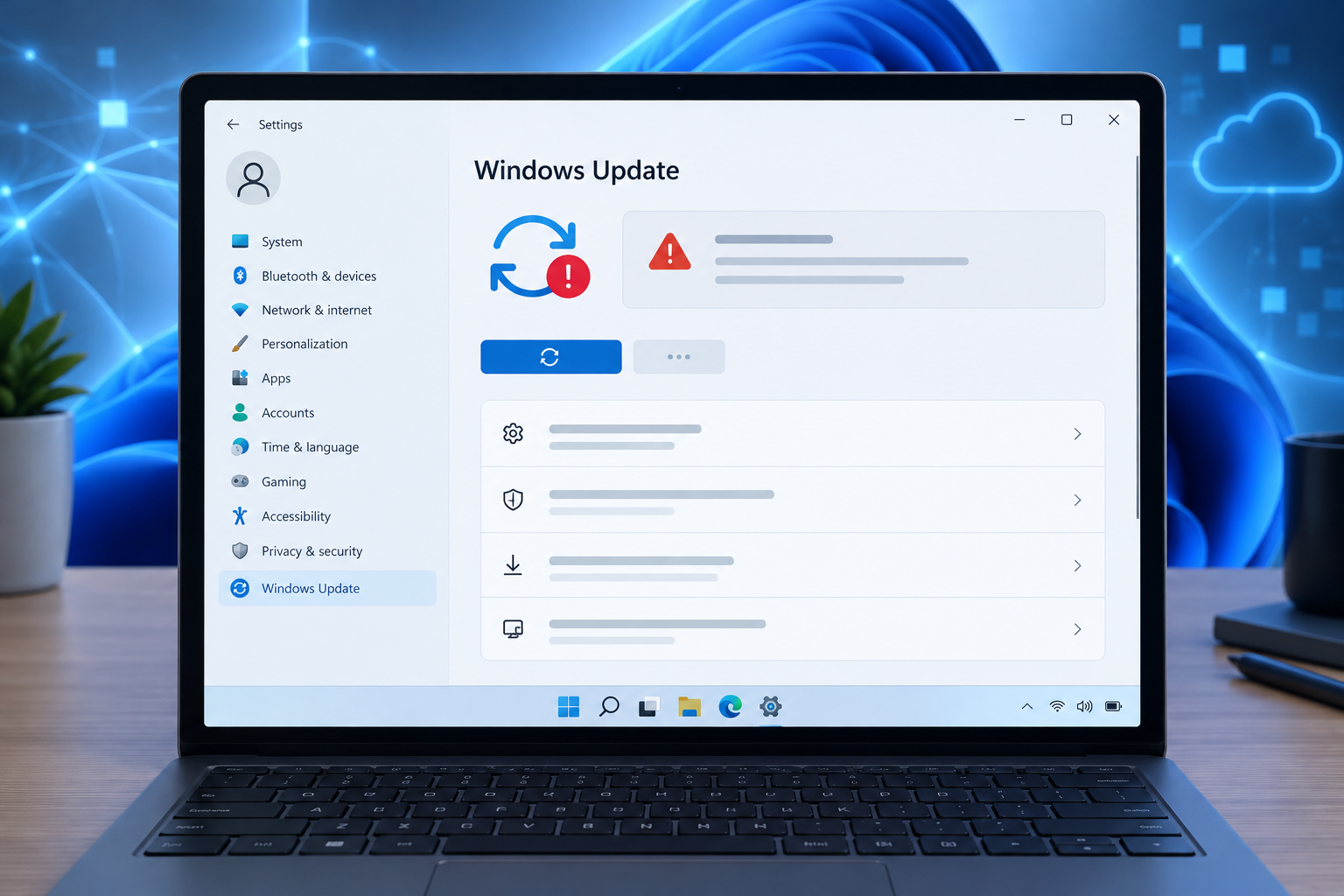
El error 0x800f0845 detiene una Windows 11 Actualización acumulativa de la instalación, que normalmente revierte la actualización automáticamente y deja la máquina en una compilación anterior. Casi siempre apunta a un conflicto en el propio proceso de instalación de la actualización: un componente dañado, un archivo bloqueado o una herramienta de seguridad que interfiere con la instalación. Windows El problema podría deberse a una actualización del servicio, no a un fallo del hardware. La buena noticia es que, en la mayoría de los casos, se puede solucionar sin necesidad de reinstalar el sistema operativo.
Este tema ha sido ampliamente reportado en los últimos tiempos. Windows 11 actualizaciones acumulativas, incluyendo varias versiones de Patch Tuesday, y puede afectar a ambos Home y ediciones Pro. Los entornos empresariales que ejecutan directivas de actualización administradas a través de WSUS o Intune han reportado el mismo fallo, lo que sugiere que la causa principal reside en cómo se gestiona el paquete de actualización en sí, más que en la configuración de ninguna edición en particular. A continuación, se detalla qué lo desencadena y las soluciones que han funcionado para los usuarios afectados, en el orden en que se deben probar.
¿Qué causa el error 0x800f0845 en Windows 11 Actualizaciones
El error 0x800f0845 es generado por la pila de Servicio Basado en Componentes (CBS), la parte de Windows que aplica paquetes de actualización a los archivos del sistema. Cuando CBS no puede validar o aplicar un paquete correctamente, la instalación falla y devuelve este código en lugar de completar la actualización.
Componentes de actualización dañados
El desencadenante más común es el daño a la Windows Actualiza la caché o los archivos del sistema que la actualización necesita corregir. Si una actualización anterior se interrumpió, se detuvo forzosamente o se instaló sobre un sistema con archivos dañados, las actualizaciones acumulativas posteriores pueden fallar con el mismo error 0x800f0845 cada mes.
Espacio insuficiente en el disco
Las actualizaciones acumulativas y de calidad almacenan temporalmente los archivos antes de aplicarlos, y la falta de espacio libre puede interrumpir ese proceso a mitad de camino. Oficial Microsoft Las directrices establecen que Las actualizaciones de calidad normalmente requieren entre 2 GB y 3 GB o más de espacio libre. para que la instalación se realice correctamente, por lo que conviene descartar cuanto antes que el disco duro esté casi lleno.
Antivirus de terceros en conflicto
Algunas herramientas antivirus y de protección de endpoints ponen en cuarentena o bloquean archivos que Windows La actualización requiere modificaciones durante la instalación, lo que provoca que la pila CBS reporte el error 0x800f0845. Esto es más común cuando un proveedor de seguridad lanza su propia actualización cerca de una fecha de lanzamiento de Patch Tuesday.
Cómo solucionar el error 0x800f0845 paso a paso
Siga estos pasos en orden: la mayoría de los usuarios resuelven el problema en los tres primeros pasos sin necesidad de modificar el registro ni reinstalar el sistema. Windows.
Ejecute el Windows Actualizar solucionador de problemas
Abra Configuración > Sistema > Solucionar problemas > Otros solucionadores de problemas y, a continuación, ejecute Windows Actualización. Restablece automáticamente varias configuraciones relacionadas con la actualización y puede solucionar pequeños errores sin necesidad de comandos manuales.
Restablecer Windows Actualizar componentes manualmente
Si la herramienta de solución de problemas no lo resuelve, restablezca la caché de actualizaciones manualmente:
-
Abra el símbolo del sistema como administrador
-
Detenga los servicios:
net stop wuauserv,net stop cryptSvc,net stop bits,net stop msiserver -
Cambiar el nombre de las carpetas:
ren C:\Windows\SoftwareDistribution SoftwareDistribution.oldyren C:\Windows\System32\catroot2 catroot2.old -
Reinicia los servicios que detuviste, luego reinicia el equipo y vuelve a intentar la actualización.
Ejecuta los análisis SFC y DISM.
El Comprobador de archivos del sistema y DISM reparan los archivos subyacentes de los que depende la pila CBS. Ejecutar sfc /scannow primero luego DISM /Online /Cleanup-Image /RestoreHealth Si persisten los problemas, estas dos herramientas, en conjunto, solucionan el error 0x800f0845 para una gran parte de los usuarios afectados, ya que corrigen la corrupción exacta que indica el error.
Liberar espacio en disco
Utilice la herramienta Liberador de espacio en disco (incluidos los archivos del sistema) o mueva los archivos grandes fuera de su disco principal antes de volver a intentar la actualización. Si estaba cerca del límite de almacenamiento mencionado anteriormente, esto por sí solo puede solucionar el problema.
Desactivar temporalmente el software antivirus
Deshabilitar temporalmente el antivirus de terceros, ejecutar Windows Actualiza de nuevo y vuelve a habilitarlo una vez que la actualización se complete. Si la actualización se instala correctamente con él desactivado, agrega una exclusión para el Windows Actualizar el proceso en lugar de dejar la protección desactivada a largo plazo.
Qué hacer cuando el error 0x800f0845 sigue apareciendo
Si las soluciones anteriores no funcionan y el error 0x800f0845 reaparece cada mes, el problema podría estar en el propio paquete de actualización en lugar de en la configuración del sistema; esto se ha reportado con varios casos recientes. Windows 11 actualizaciones.
Instale la actualización manualmente a través de Microsoft Actualización del producto
Encuentre el número KB que falla en Windows Historial de actualizaciones, búsquelo en el Microsoft Actualiza el catálogo, descarga el paquete correspondiente a tu sistema (x64 o ARM64) e instálalo directamente. En ocasiones, la instalación manual funciona donde la automática falla, ya que omite la ruta de optimización de entrega que provocó el error.
Realizar una actualización de reparación in situ
Descargando la última versión Windows 11 El medio de instalación y la ejecución de setup.exe para reparar la instalación existente conservan tus archivos y aplicaciones mientras reemplazan todos los componentes del sistema que la actualización necesita modificar. Es más lento que los pasos anteriores, pero resuelve la corrupción profunda a la que SFC y DISM no pueden acceder.
Cómo prevenir el error de actualización 0x800f0845 en el futuro
Una vez que su sistema se esté actualizando normalmente de nuevo, unos pocos habits evita que vuelva a aparecer el error de actualización 0x800f0845:
-
Mantén siempre al menos entre 10 y 15 GB de espacio libre en la unidad del sistema.
-
Deje que las actualizaciones acumulativas finalicen por completo; nunca fuerce un apagado durante la instalación.
-
Ejecuta análisis SFC y DISM periódicamente, no solo cuando algo falla.
-
Mantén actualizadas las definiciones de tu antivirus, ya que es más probable que el software de seguridad obsoleto marque erróneamente los archivos de actualización.
Si los repetidos fallos de actualización han dejado su instalación inestable, o si está planeando una instalación limpia para descartar una corrupción más profunda, asegúrese de reinstalar con una licencia genuina. Nuestra guía sobre activación Windows 11 con una clave de producto Explica cómo encontrar, introducir y solucionar problemas de activación después de una reinstalación.
También vale la pena saber que este no es el único error de actualización que está circulando Windows 11 ahora mismo, una cosa separada Error de instalación 0x800f0922 ha afectado a un conjunto diferente de actualizaciones, y las correcciones se superponen en varios lugares. Si su actualización está atascada en lugar de fallar directamente, consulte nuestra guía sobre una Windows La actualización se ha quedado atascada en un reinicio pendiente. para un problema relacionado pero diferente.
Preguntas frecuentes
¿Qué significa el error 0x800f0845?
Esto significa que la pila de mantenimiento basada en componentes no pudo aplicar el paquete de actualización a los archivos del sistema, generalmente debido a componentes de actualización dañados, un archivo bloqueado o espacio insuficiente en el disco. Windows Luego cancela la instalación y revierte al estado anterior.
¿Por qué sigue ocurriendo el error 0x800f0845? Windows 11?
Los fallos recurrentes suelen indicar que la corrupción subyacente no se reparó por completo la primera vez, o que cada nueva actualización acumulativa se encuentra con el mismo archivo bloqueado o con un problema de poco espacio de almacenamiento. Ejecutar SFC y DISM, y luego confirmar el espacio libre en disco, resuelve la mayoría de los casos recurrentes.
¿Puedo omitir la actualización que está causando el error 0x800f0845?
Puedes ocultar temporalmente una actualización específica usando el Microsoft Puedes usar la herramienta de solución de problemas "Mostrar u ocultar actualizaciones", pero esto solo retrasa el problema, ya que las futuras actualizaciones acumulativas se basan en las anteriores. Es mejor resolver la causa subyacente para que las actualizaciones posteriores se instalen con normalidad.
¿Restablecer? Windows ¿La actualización de componentes soluciona el error de actualización 0x800f0845?
Sí, en muchos casos reportados, renombrar las carpetas SoftwareDistribution y catroot2 y reiniciar el Windows Actualizar los servicios elimina el error, porque fuerza Windows reconstruir su caché de actualizaciones desde cero.
¿Debo reinstalar? Windows 11 ¿Cómo solucionar este problema?
La reinstalación debe ser el último recurso después de que el solucionador de problemas, el restablecimiento de componentes y los análisis SFC/DISM hayan fallado. Generalmente, una actualización de reparación in situ es suficiente, ya que reemplaza los archivos del sistema sin borrar las aplicaciones instaladas ni los datos personales.
