
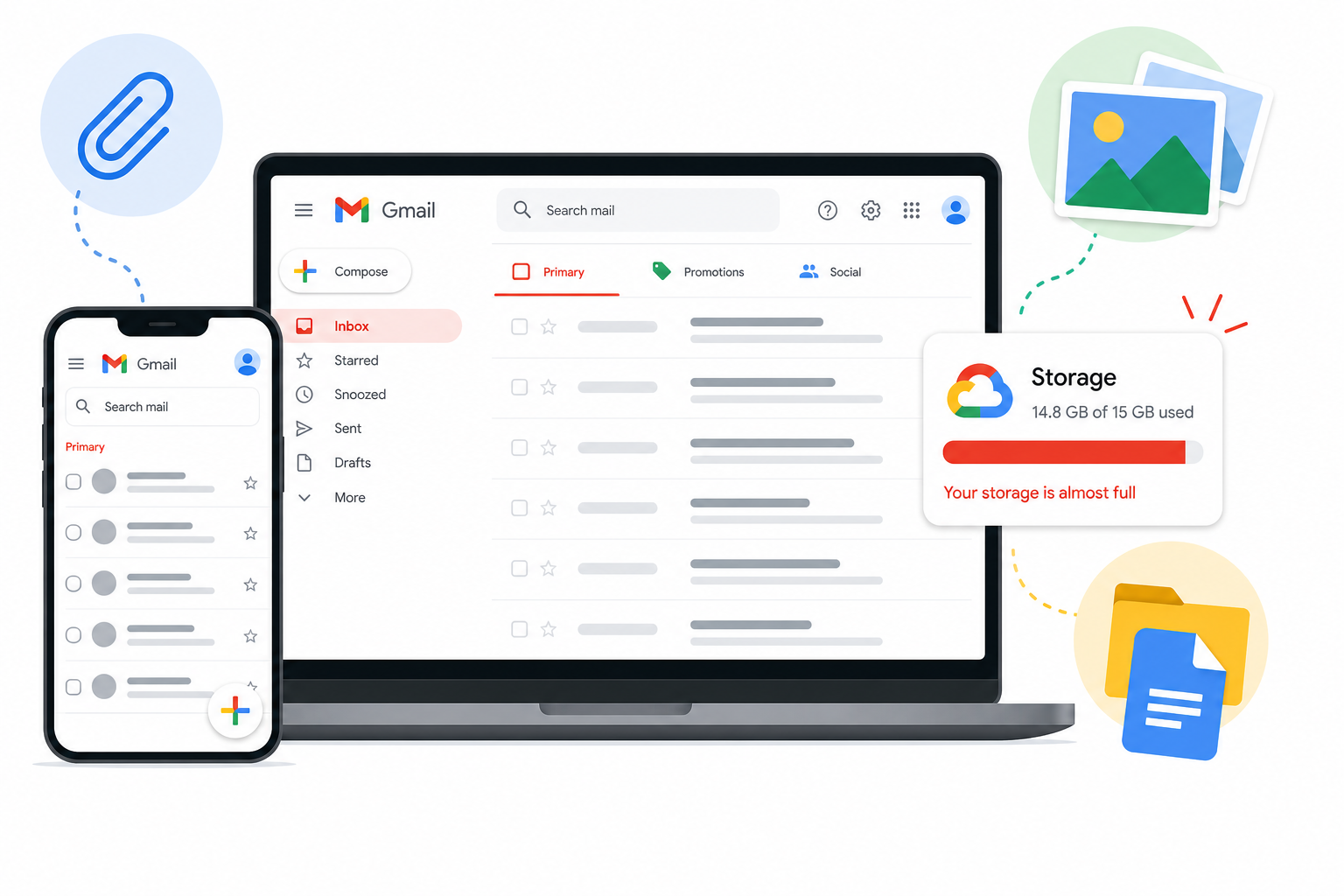
Si tu Gmail está lleno, la solución más rápida es identificar primero los archivos que más espacio ocupan (generalmente archivos adjuntos grandes, archivos de Drive olvidados o correos electrónicos promocionales sin leer de hace años) y eliminarlos o archivarlos antes de tocar cualquier cosa importante. No necesitas comprar más espacio de inmediato, ni mucho menos borrar toda tu bandeja de entrada para solucionarlo.
Gmail, Google Drive y Google Fotos comparten un espacio de almacenamiento vinculado a tu cuenta de Google. Esto significa que una pila de fotos antiguas de vacaciones en Fotos, una carpeta de archivos de vídeo en Drive o una década de archivos adjuntos de correo electrónico en Gmail pueden, silenciosamente, acercarte al mismo límite. La buena noticia es que la mayoría de las personas pueden recuperar varios gigabytes sin eliminar una sola conversación que realmente importe; solo se necesita un bit de búsqueda dirigida en lugar de desplazamiento.
¿Por qué está lleno mi almacenamiento de Gmail?
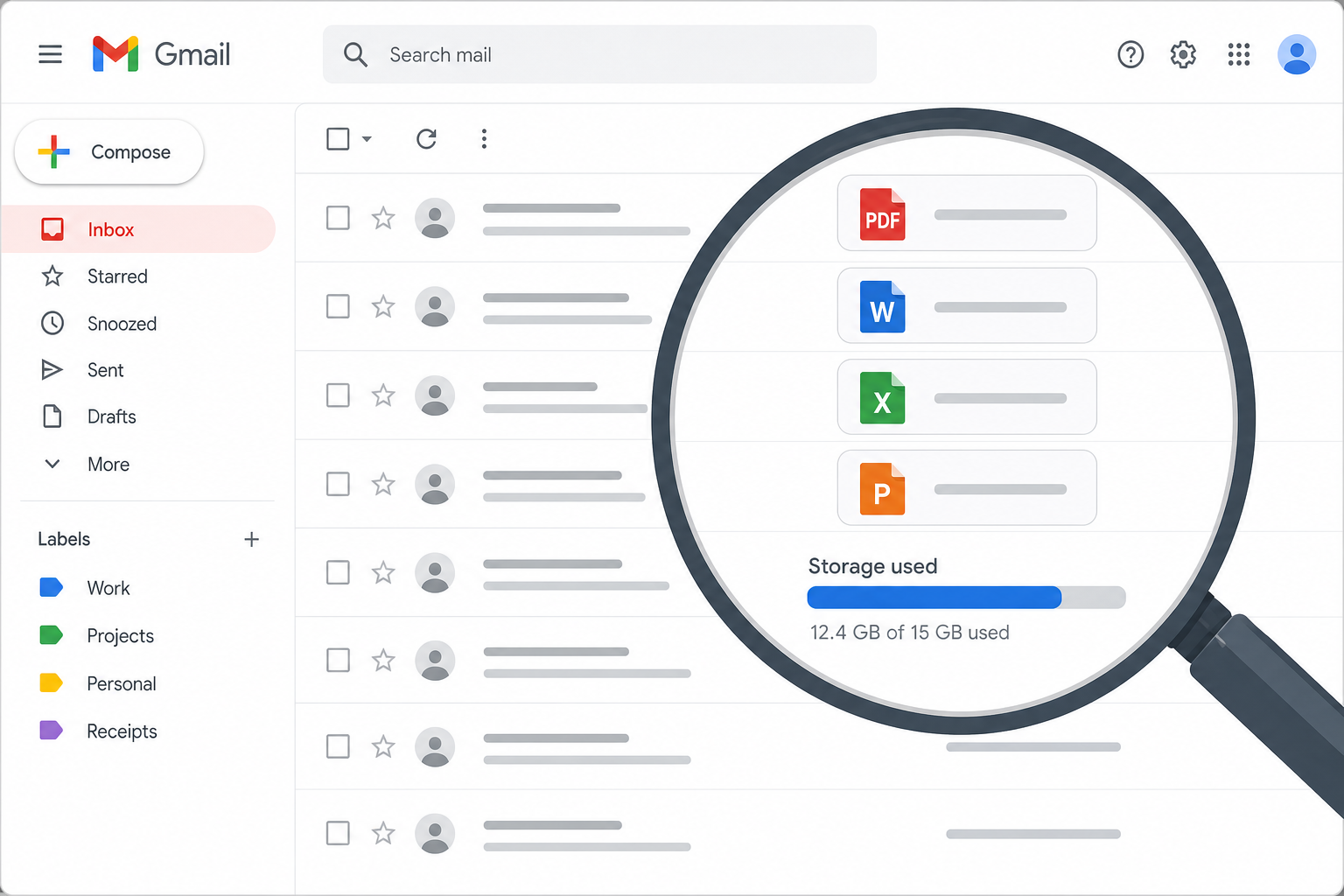
El almacenamiento de Gmail se llena porque Google asigna a cada cuenta gratuita un espacio compartido único —normalmente hasta 15 GB— que se divide entre Gmail, Drive y Fotos, no 15 GB para cada servicio por separado. Este detalle suele sorprender a muchos, ya que asumen que el problema reside en Gmail, cuando en realidad son los archivos antiguos de Drive o las fotos sincronizadas los que causan el problema.
Los culpables comunes incluyen:
- Archivos adjuntos de correo electrónico de gran tamaño (PDF, vídeos, archivos zip) que nunca se descargaron y se eliminaron del mensaje.
- Un Drive desordenado lleno de documentos duplicados, antiguos project archivos o archivos de instalación descargados
- Las copias de seguridad de Google Fotos están configuradas en "Calidad original", lo que ocupa todo el espacio de almacenamiento disponible.
- Años de boletines informativos, recibos y correos electrónicos promocionales sin usar.
- Las grabaciones de chats y reuniones se guardan automáticamente en Drive.
Cómo comprobar qué está utilizando el almacenamiento de tu Gmail
Google te ofrece un desglose directo del espacio de almacenamiento por servicio, para que no tengas que adivinar. Accede al administrador de almacenamiento de Google One para ver exactamente cuánto espacio utilizan Gmail, Drive y Fotos, además de una lista de tus archivos individuales más grandes. Este es el paso más útil antes de empezar a borrar nada: te indica dónde reside el verdadero problema en lugar de dejarte con la duda.
Descubre qué está consumiendo realmente el espacio de almacenamiento de tu Gmail.
La forma más rápida de recuperar espacio en Gmail es buscar directamente los mensajes más grandes, en lugar de revisar la bandeja de entrada por fecha. Los operadores de búsqueda de Gmail permiten filtrar por tamaño de archivo adjunto, remitente y antigüedad, todo a la vez, para que puedas identificar los mensajes que más ocupan espacio con solo un par de clics.
Utilice operadores de búsqueda para encontrar correos electrónicos grandes.
Escribe esto directamente en la barra de búsqueda de Gmail:
has:attachment larger:10M— Encuentra todos los correos electrónicos con archivos adjuntos de más de 10 MB.size:25000000— encuentra mensajes de más de aproximadamente 25 MBolder_than:2y has:attachment— saca a la luz viejos accesorios que probablemente habías olvidadofrom:noreplycombinado conolder_than:1y— Elimina las notificaciones automáticas y los boletines informativos.
Ordena los resultados por tamaño, abre algunos para confirmar que no los necesitas y luego bórralos o archívalos. Como la papelera de Gmail se vacía automáticamente, lo que borres solo desaparecerá definitivamente después de que se vacíe; por lo tanto, esta es una forma segura de comprobarlo antes de confirmarlo.
Limpia Google Chat y las conversaciones antiguas.
El historial antiguo de Google Chat y las conversaciones de Hangouts también pueden consumir espacio de almacenamiento compartido, especialmente si incluyen archivos o imágenes compartidas. Al revisar el almacenamiento de chat por separado en el panel de control de Google One, podrás ver si esto representa una parte significativa de tu uso, algo común para quienes usaban Hangouts con frecuencia antes de que se integrara en Chat.
Cómo limpiar Drive y las fotos sin tocar Gmail
Dado que el almacenamiento de Gmail se comparte con Drive y Fotos, limpiar estas dos aplicaciones suele liberar más espacio que borrar correos electrónicos. Empieza por la vista de almacenamiento integrada de Drive, que ordena los archivos de mayor a menor: un solo vídeo o archivo ISO olvidado puede valer más que cientos de correos electrónicos antiguos juntos.
Lista de verificación para la limpieza del camino de entrada
- Ordena la unidad por espacio de almacenamiento utilizado (no por fecha) para identificar primero los archivos más grandes.
- Vacía la papelera de Drive: los archivos eliminados siguen contando hasta que se vacíe la papelera.
- Elimine las copias duplicadas del mismo documento o copia de seguridad.
- Marca la casilla "Compartido conmigo" para ver los archivos grandes que realmente no necesitas almacenar en tu cuenta.
Limpieza de fotos
Si realizas copias de seguridad de fotos y vídeos con la calidad original, estos se contabilizan íntegramente en tu espacio de almacenamiento, a diferencia de la antigua opción gratuita de compresión "Ahorro de almacenamiento" que Google ofrecía anteriormente. Revisar y eliminar duplicados borrosos, capturas de pantalla y fotos antiguas en ráfaga en Google Fotos puede liberar una cantidad sorprendente de espacio sin perder nada que realmente echarías de menos.
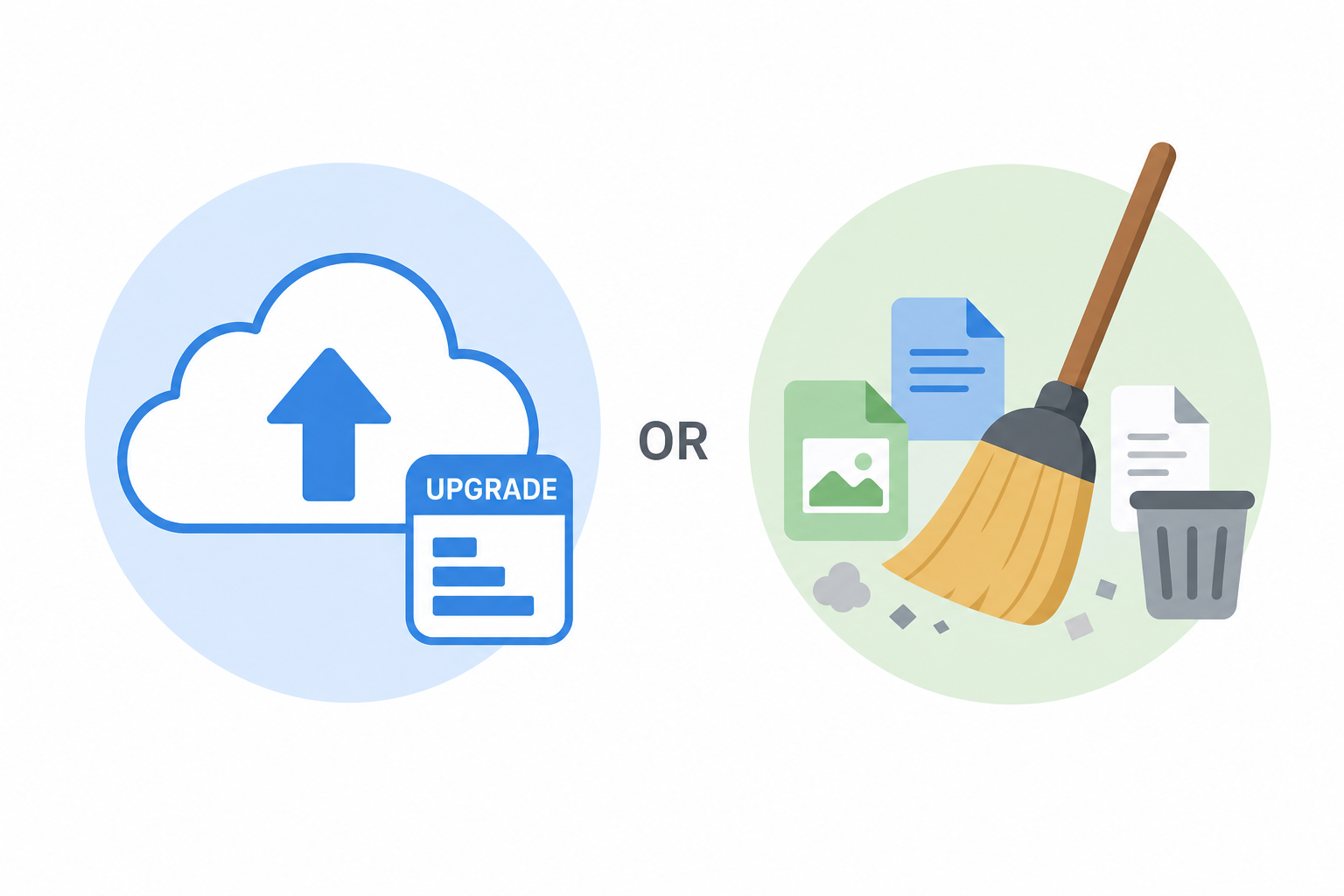
Actualización a Google One frente a limpieza manual del almacenamiento de Gmail
La decisión correcta depende de lo cerca que estés del límite y de la frecuencia con la que preveas necesitar más espacio en el futuro. La limpieza es gratuita y suele ser suficiente para casos de exceso de espacio ocasional, mientras que una actualización a Google One tiene más sentido si alcanzas el límite con regularidad. Si una búsqueda rápida revela algunos archivos grandes que no necesitas, la limpieza por sí sola generalmente te dará meses o incluso años de espacio libre.
Cuando la limpieza manual es suficiente
Si nunca has realizado una limpieza adecuada, es muy probable que tengas varios gigabytes de archivos adjuntos eliminables y archivos duplicados de Drive. Para la mayoría de los usuarios, una limpieza puntual soluciona por completo el problema de "almacenamiento lleno", sobre todo si también te das de baja de los boletines informativos y limpias la pestaña de Promociones, que suele acumular imágenes y archivos adjuntos de gran tamaño con el tiempo.
Cuándo tiene sentido actualizar a Google One
Si usas Drive con frecuencia para archivos de trabajo, copias de seguridad de tu teléfono con fotos y vídeos, o compartes almacenamiento con familiares, una actualización suele ser la solución más práctica a largo plazo. Los planes de Google comienzan actualmente con 100 GB en el nivel Básico, y los niveles superiores ofrecen 200 GB o más, compartidos entre todos los usuarios de tu cuenta de Google. Es recomendable consultar directamente los precios actuales de Google One, ya que estos niveles y tarifas pueden variar.
Un punto intermedio: primero limpia, luego decide.
Realizar una limpieza previa a la actualización casi siempre facilita la decisión, ya que conocerás tu patrón de uso real en lugar de adivinarlo. Si liberas varios gigabytes y aún estás cerca del límite en pocos meses, es una señal mucho más clara de que una actualización —y no otra limpieza— es la decisión correcta.
Proteja su configuración de correo electrónico mientras realiza la limpieza.
Ya sea que te quedes con el nivel gratuito o actualices, vale la pena tener una configuración de productividad con licencia adecuada y bien mantenida alrededor de tu bandeja de entrada para que la limpieza de correo electrónico no se convierta en un dolor de cabeza mayor en tu flujo de trabajo. Si también dependes de aplicaciones de escritorio como Outlook or Word Además de Gmail, mantener ese software con licencia y actualizado evita problemas de compatibilidad al gestionar archivos adjuntos grandes o exportar archivos desde Drive. Explorar Microsoft Office licencias Si necesita una copia original y activable para su ordenador de escritorio junto con su cuenta de Gmail.
Cómo evitar futuros problemas de almacenamiento en Gmail
Evitar que los problemas de almacenamiento de Gmail se repitan se trata principalmente de unos pocos pasos sencillos.bitNo se trata de una solución puntual. Incorporar estos hábitos a tu rutina mantiene tu cuenta muy por debajo del límite a largo plazo:
- Cancela tu suscripción a los boletines informativos y remitentes promocionales que no te interesan.
- Configura la copia de seguridad de Google Fotos a una calidad inferior si los originales no son esenciales.
- Vacía regularmente la papelera de Gmail y Drive en lugar de dejarla acumulada.
- Revise los archivos adjuntos grandes cada pocos meses utilizando los mismos operadores de búsqueda mencionados anteriormente.
- Descargue y elimine archivos grandes de Drive una vez al día. project Está terminado
El comportamiento de Gmail en cuanto al spam y los filtros también puede influir en la cantidad de correo no deseado que se acumula en tu bandeja de entrada con el tiempo. Si has notado que los mensajes legítimos llegan a la carpeta equivocada o que el spam se acumula más rápido de lo habitual, nuestra guía para solucionar problemas con el filtro de spam de Gmail incluye las soluciones de la lista blanca y los filtros que vale la pena revisar.
Preguntas Frecuentes
¿Cómo puedo comprobar cuánto espacio de almacenamiento de Gmail estoy utilizando?
Abre el administrador de almacenamiento de Google One con tu cuenta de Google iniciada para ver un desglose del espacio utilizado en Gmail, Drive y Fotos. Esta vista también muestra los archivos más grandes, lo que facilita identificar cuáles debes eliminar primero.
¿Cómo puedo descargar archivos adjuntos grandes antes de eliminarlos?
Abre el correo electrónico, haz clic en el icono de descarga del archivo adjunto y guárdalo en tu ordenador o en una unidad externa. Una vez que hayas comprobado que el archivo se ha guardado correctamente, puedes eliminar el correo electrónico original para liberar espacio.
¿Cómo puedo instalar una rutina de limpieza de almacenamiento de Gmail que funcione de forma permanente?
No es necesario instalar nada: la limpieza se realiza completamente dentro de Gmail, Drive y Fotos mediante filtros de búsqueda y el administrador de almacenamiento. La clave está en programar un recordatorio recurrente cada pocos meses en lugar de esperar a recibir una advertencia de almacenamiento lleno.
¿Cómo puedo activar más almacenamiento a través de Google One?
Visita la página de planes de Google One, elige un nivel y completa la actualización a través de la configuración de facturación de tu cuenta de Google. El almacenamiento adicional se activa de inmediato y se aplica a Gmail, Drive y Fotos sin necesidad de migrar nada.
¿Eliminar correos electrónicos antiguos afectará inmediatamente mi espacio de almacenamiento de Gmail?
Los correos electrónicos eliminados se mueven primero a la Papelera y se borran definitivamente después del período de retención, momento en el que se libera el espacio. Vaciar la Papelera manualmente acelera este proceso si necesita recuperar el espacio de inmediato.
¿Google Chat consume espacio de almacenamiento en mi cuenta de Gmail?
Sí, las conversaciones de Google Chat y cualquier archivo o imagen que se comparta en ellas se contabilizan en el almacenamiento compartido de tu cuenta de Google. Consultar el historial de chat en el administrador de almacenamiento de Google One te permitirá ver si esto representa una parte significativa de tu uso.
