
Si tus juegos han comenzado a congelarse, cerrarse inesperadamente o provocar reinicios completos del sistema desde mediados de agosto de 2026, la causa es muy probable. KB5121003, una Windows 11 actualización de seguridad que Microsoft Se ha confirmado que está entrando en conflicto con un controlador utilizado por una amplia gama de software de iluminación RGB y periféricos. Esta guía explica exactamente qué está fallando, qué Microsoft qué se ha hecho al respecto y cómo solucionar o revertir la actualización de forma segura en su propio PC.
¿Qué es KB5121003 y por qué está causando problemas en los juegos?
KB5121003 es una actualización de seguridad acumulativa publicada para Windows 11 (Compilaciones del sistema operativo 26200.9168 y compilaciones relacionadas) que cubren las versiones 24H2 y 25H2. Se envió con el lote habitual de correcciones de seguridad, pero también introdujo un conflicto con inpoutx64.sys, un controlador de bajo nivel incluido en muchas utilidades de iluminación RGB, herramientas de control de ventiladores y software de macros de marcas como Corsair, Razer y otras.
Cuando Windows Al cargar este controlador junto con los nuevos cambios de seguridad en KB5121003, el resultado en las máquinas afectadas es:
- Los juegos se congelan a mitad de la sesión sin mostrar ningún mensaje de error.
- Se bloquea y vuelve al escritorio con un
EXCEPTION_ACCESS_VIOLATIONerror - Reinicios completos e inesperados del sistema durante el juego.
- Pantallas azules (BSOD) ocasionales relacionadas con el mismo conflicto de controladores
Títulos como The Finals , ARC Raiders y otros juegos como servicio en vivo han sido mencionados específicamente por los jugadores y por los propios estudios de juego como afectados, aunque el problema subyacente no está vinculado a ningún juego en particular; se trata de un problema de controlador a nivel de sistema que suele manifestarse bajo una carga sostenida de GPU y CPU, que es precisamente lo que generan los juegos.
¿Es KB5121003 la causa confirmada?
Sí. MicrosoftLa propia documentación de salud de lanzamiento de para esta actualización enumera "informes de que ciertos juegos dejan de responder" como un problema conocido directamente vinculado a KB5121003, describiendo el síntoma como la incapacidad de interactuar con algunos juegos después de la instalación de la actualización. Esto no es especulación de foros, es un problema reconocido y documentado en Microsoftpáginas de soporte de.
Un detalle práctico importante a tener en cuenta es que la actualización KB5121003 no daña el controlador en sí. En cambio, los cambios introducidos por la actualización ponen al descubierto un problema de compatibilidad existente con software que muchos jugadores ya tenían instalado, a menudo sin darse cuenta de que un controlador de kernel de bajo nivel se estaba ejecutando en segundo plano todo el tiempo.
¿Qué software incluye el controlador problemático?
El inpoutx64.sys El controlador no es exclusivo de un solo producto. Es un componente genérico que se reutiliza en docenas de aplicaciones de consumo para E/S de hardware directa. access, más comúnmente:
- Sistemas de control de iluminación RGB para teclados, ratones y ventiladores de caja.
- Software de utilidad para la curva de ventilación y la placa base
- Algunas herramientas de overclocking y monitorización de hardware
- Algunos gestores macro periféricos más antiguos
Si tienes algún software RGB ejecutándose al inicio, conviene comprobar si utiliza este controlador antes de asumir que el problema reside en la GPU o en los archivos del juego.
MicrosoftSolución oficial para KB5121003
MicrosoftLa respuesta temporal de al problema KB5121003 es un bloqueo de compatibilidad dirigido en lugar de un parche completo. Según MicrosoftSegún las notas de estado de la versión, la solución funciona evitando que se produzcan los problemas. inpoutx64 El controlador se carga en los dispositivos donde se detecta, en lugar de eliminar o reemplazar la actualización en sí. Este bloqueo se implementa automáticamente a través de Windows Actualiza y no requiere que desinstales la actualización de seguridad.
En la práctica, esto significa:
- Conservas todas las protecciones de seguridad que ofrece KB5121003.
- El comportamiento específico del conductor que provoca los fallos se desactiva.
- Es posible que las funciones de iluminación RGB o de control de ventiladores vinculadas a ese controlador dejen de funcionar temporalmente hasta que el proveedor publique un controlador actualizado.
Si su software RGB o sus perfiles de iluminación dejan de funcionar después de aplicar esta solución, es normal; es el precio a pagar por la estabilidad, y debería estar atento a una actualización del proveedor para su software de iluminación en lugar de intentar forzar la reinstalación del controlador antiguo.
¿Cuánto tiempo falta para una solución definitiva?
Microsoft no ha publicado un cronograma específico para una solución permanente a nivel de controlador más allá del bloqueo automático. Los proveedores de hardware cuyos paquetes de software inpoutx64.sys Se espera que lancen versiones actualizadas de sus propias herramientas, por lo que vale la pena mantener actualizado su software RGB y de utilidades junto con cualquier Windows-corrección lateral.
Cómo comprobar si la corrección KB5121003 se ha aplicado a su PC
Para empezar, confirma qué actualización tiene instalada tu PC, ya que el bloqueo de compatibilidad se implementa como un cambio en segundo plano en lugar de un nuevo número de parche visible.
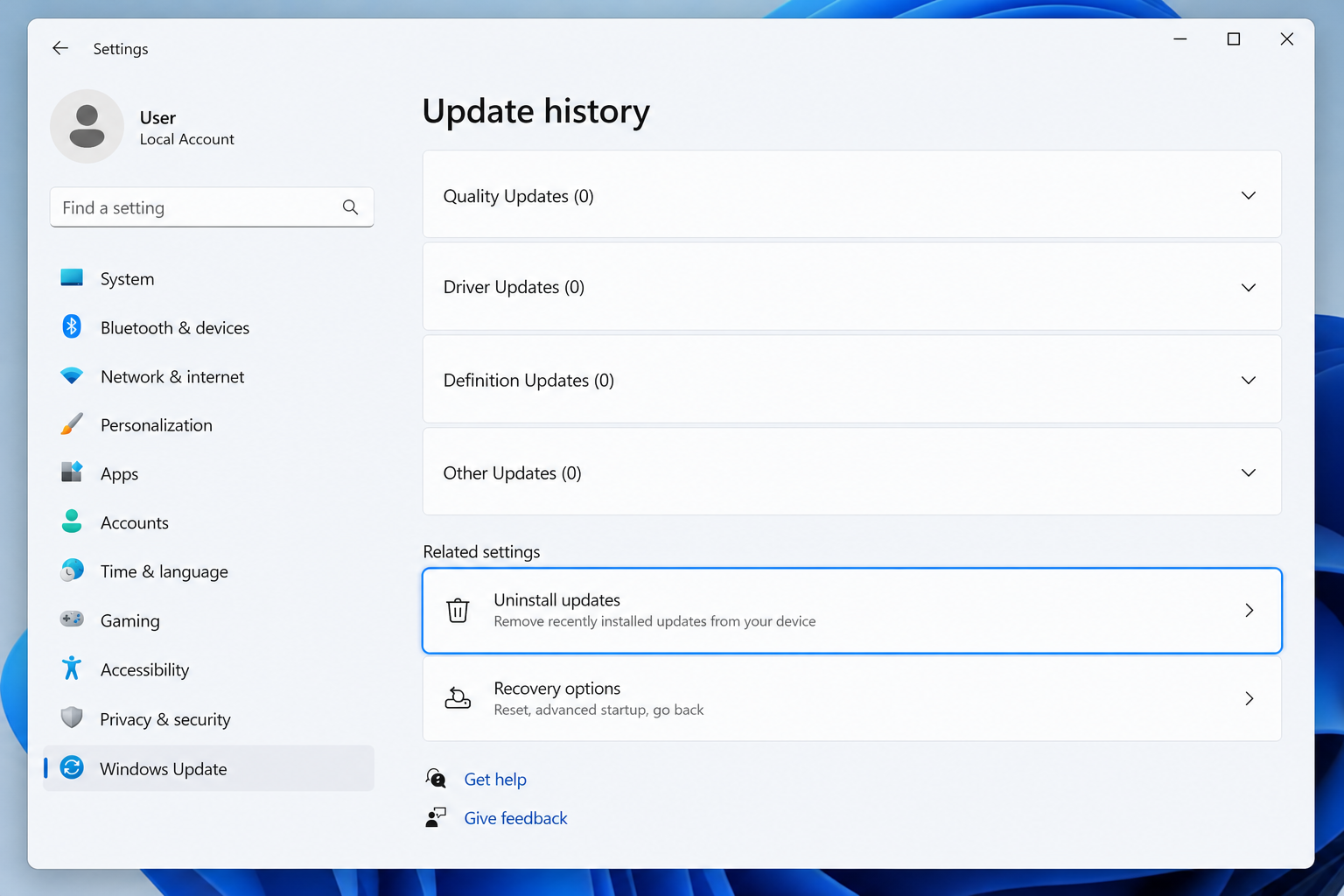
- Abra Configuraciones> Windows Actualizar > Historial de actualizaciones
- Confirme que KB5121003 aparece como instalado.
- Comprueba si tu software RGB o tus perfiles de iluminación han dejado de responder; esto es una señal de que el bloqueo se ha aplicado.
- Reinicia completamente tu PC (no la pongas en modo de suspensión/hibernación) para que el bloqueo surta efecto, si aún no lo ha hecho.
Si los juegos siguen fallando después de confirmar que el bloque debería estar activo, es posible que el conflicto de controladores no sea la única causa en su sistema: controladores de GPU desgastados, un overclock inestable o software en segundo plano no relacionado pueden producir síntomas similares.
Cómo revertir la actualización KB5121003 de forma segura
Si necesita recuperar la estabilidad en los juegos de inmediato y no puede esperar al bloqueo de compatibilidad automático o a una actualización del controlador del proveedor, desinstalar KB5121003 es una opción segura y reversible. Windows La función de actualización le permite eliminar actualizaciones acumulativas individuales sin necesidad de restablecer el sistema por completo.
- Vaya al Configuraciones> Windows Actualizar > Historial de actualizaciones
- Desplázate hacia abajo y selecciona Desinstalar actualizaciones
- Busque KB5121003 en la lista.
- Haga clic en Desinstalar y reiniciar cuando se le solicite.
Después de revertir, pause las actualizaciones durante unos días. Configuraciones> Windows Actualizar > Pausar actualizaciones so Windows no reinstala inmediatamente el mismo parche durante la noche. Esto da tiempo hasta que Microsoft o bien, su proveedor de hardware le envía una solución que usted confía en que no volverá a provocar el mismo fallo.
Tenga en cuenta que revertir una actualización de seguridad reduce temporalmente su protección contra las vulnerabilidades que KB5121003 corrigió, por lo que esto debería ser una solución temporal, no una configuración permanente.
Alternativa: Deshabilitar el controlador en lugar de desinstalarlo.
En lugar de eliminar la actualización completa, algunos usuarios han logrado deshabilitar el servicio del controlador específico a través del registro, lo que evita la pérdida total de las correcciones de seguridad de KB5121003. Este paso es más avanzado y conlleva mayor riesgo si se realiza incorrectamente, por lo que se recomienda intentarlo solo si se tiene experiencia editando el registro y se ha creado un punto de restauración previamente.
Previniendo el futuro Windows Problemas de actualización
KB5121003 es un recordatorio de que incluso los parches de seguridad rutinarios pueden interactuar mal con el software de hardware cotidiano en el que la mayoría de la gente nunca piensa. Unos pocosbits reduce la cantidad de interrupciones que estas actualizaciones causan en su sistema:
- Cree un punto de restauración del sistema antes de instalar cualquier actualización acumulativa importante.
- Mantén actualizado el software de periféricos y RGB, no solo Windows sí mismo
- Comprobar Microsoftpágina de salud de lanzamiento de su Windows Construir antes de solucionar problemas a ciegas
- Evite instalar parches nuevos en una máquina de producción o de trabajo el mismo día de su lanzamiento; espere unos días siempre que sea posible.
Si estás configurando un nuevo PC o reinstalando Windows completamente para obtener un borrón y cuenta nueva después de los problemas de actualización, utilizando una copia genuina y debidamente licenciada de Windows 11 Pro Retail Garantiza que comience con una instalación activada y totalmente compatible, en lugar de solucionar problemas sobre un sistema ya comprometido. Para home usuarios que no necesitan funciones específicas de Pro, un Windows 11 Home licencia Cubre lo esencial a un menor costo.
Para obtener más información sobre cómo Windows Los problemas de actualización como este se introducen y se resuelven, MicrosoftLa documentación oficial sobre el estado de las versiones es la fuente más fiable, y merece la pena guardarla en favoritos si gestionas varias máquinas: MicrosoftPágina de actualización KB5121003.
Preguntas frecuentes sobre KB5121003
¿Qué corrige o modifica exactamente la actualización KB5121003?
KB5121003 es un Windows 11 Actualización de seguridad acumulativa que cubre las compilaciones 26200.9168 y versiones relacionadas para 24H2 y 25H2. Aborda varias vulnerabilidades de seguridad, pero también ha introducido un conflicto de compatibilidad con la inpoutx64.sys El controlador utilizado en el software RGB y periférico es la causa de los fallos del juego que se han reportado desde su lanzamiento.
¿Debo desinstalar KB5121003 si mis juegos siguen fallando?
If MicrosoftEl bloqueo de compatibilidad automático no ha resuelto sus fallos y necesita estabilidad inmediata, desinstale KB5121003 a través de Windows La actualización es una solución segura y reversible. Recuerda pausar las actualizaciones después para que el parche no se reinstale automáticamente antes de que esté disponible una solución permanente.
¿Cómo descargo y verifico mi estado actual? Windows 11 ¿construir?
Abra Configuración> Sistema> Acerca de para ver el número de compilación actual de su sistema operativo o verifique Configuraciones> Windows Actualizar > Historial de actualizaciones para confirmar si la actualización KB5121003 se ha instalado en su dispositivo.
Cómo instalar una versión limpia de Windows 11 ¿Sin conflictos de actualización?
Descarga el oficial Windows 11 herramienta de creación de medios o ISO de MicrosoftLuego, active la aplicación con una clave de licencia original. Realizar una instalación limpia en lugar de una actualización in situ evita transferir controladores conflictivos o software antiguo que pueden provocar problemas como el causado por la actualización KB5121003.
Cómo activar Windows 11 ¿Después de una reversión o reinstalación?
Vaya al Configuración > Sistema > ActivaciónIntroduzca su clave de licencia y siga las instrucciones en pantalla. Si va a reinstalar desde cero, necesitará una clave de licencia válida. retail or OEM La clave se reactivará automáticamente una vez que te conectes a Internet.
¿Deshabilitar el software RGB solucionará permanentemente los fallos?
Deshabilitar o actualizar el software RGB que utiliza inpoutx64.sys resuelve el desencadenante inmediato del fallo, pero es una solución temporal en lugar de una solución provisional. MicrosoftSolución definitiva. La solución permanente depende de que los proveedores de hardware actualicen el código de sus controladores para que sean compatibles con los cambios de seguridad introducidos en KB5121003.
¿Está afectando KB5121003? Windows 10 ¿también?
Informes y MicrosoftLa propia documentación vincula este problema específicamente con Windows 11 compilaciones. Si estás ejecutando Windows 10, el mismo conflicto de controladores no se ha documentado de la misma manera, aunque siempre vale la pena revisar su historial de actualizaciones específico si experimenta síntomas similares.
