
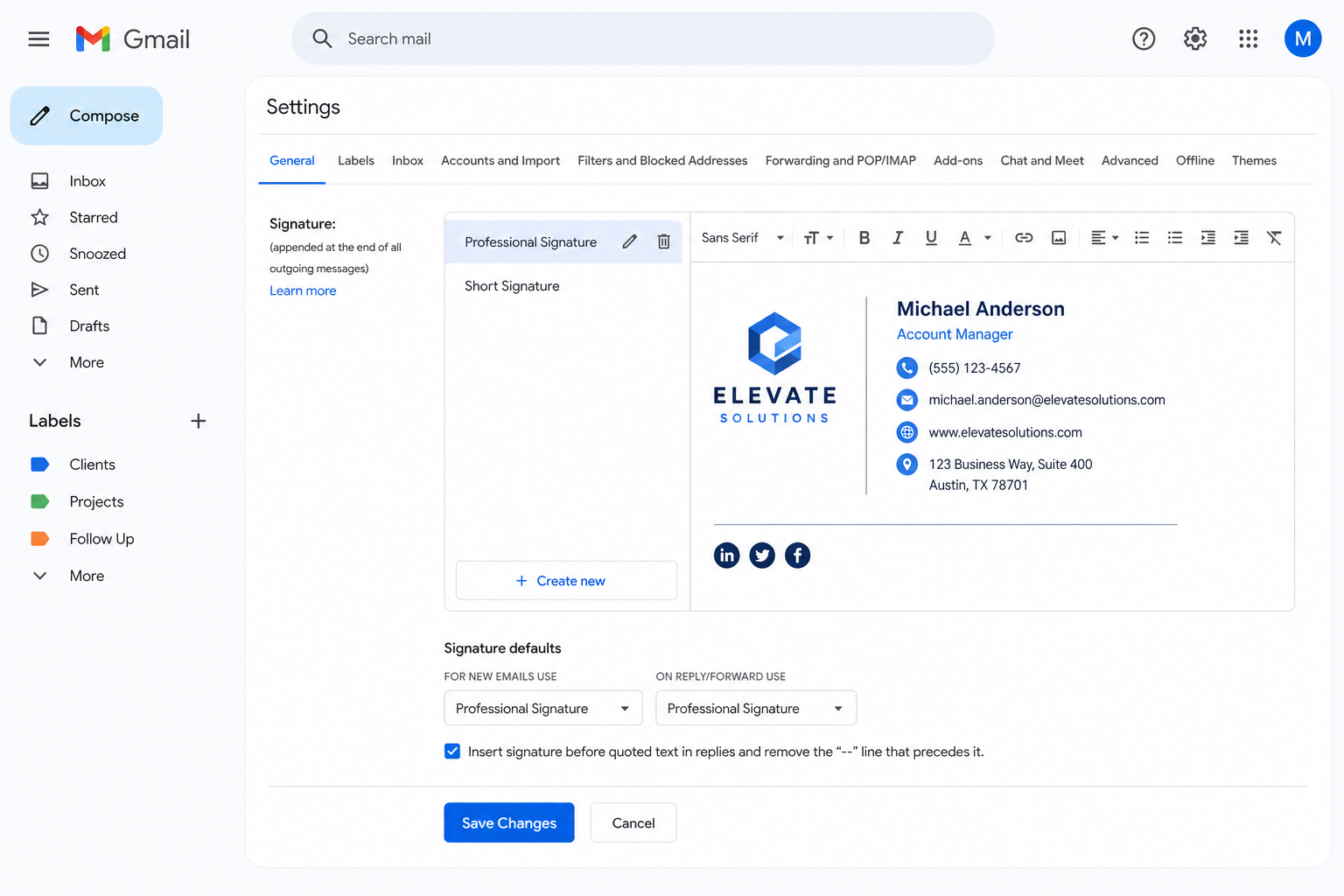
Construyes un firma de email En Gmail, abre Configuración, desplázate a la sección Firma, crea una nueva firma y formatéala con las herramientas integradas de texto, imagen y enlace de Gmail antes de guardarla. Todo el proceso lleva unos cinco minutos, pero lograr que el formato se mantenga correctamente lleva un tiempo. bit Más cuidado: esta guía abarca ambos aspectos.
Una buena firma va más allá de simplemente incluir tu nombre y cargo. Refuerza tu marca, facilita que los destinatarios te contacten e incluso puede generar tráfico a tu sitio web o perfiles en redes sociales. Si está mal hecha, se ve desordenada, no se visualiza correctamente en dispositivos móviles o provoca el temido error de Gmail de "firma demasiado larga". Veamos cómo hacerlo correctamente.
Dónde encontrar la configuración de la firma de correo electrónico en Gmail
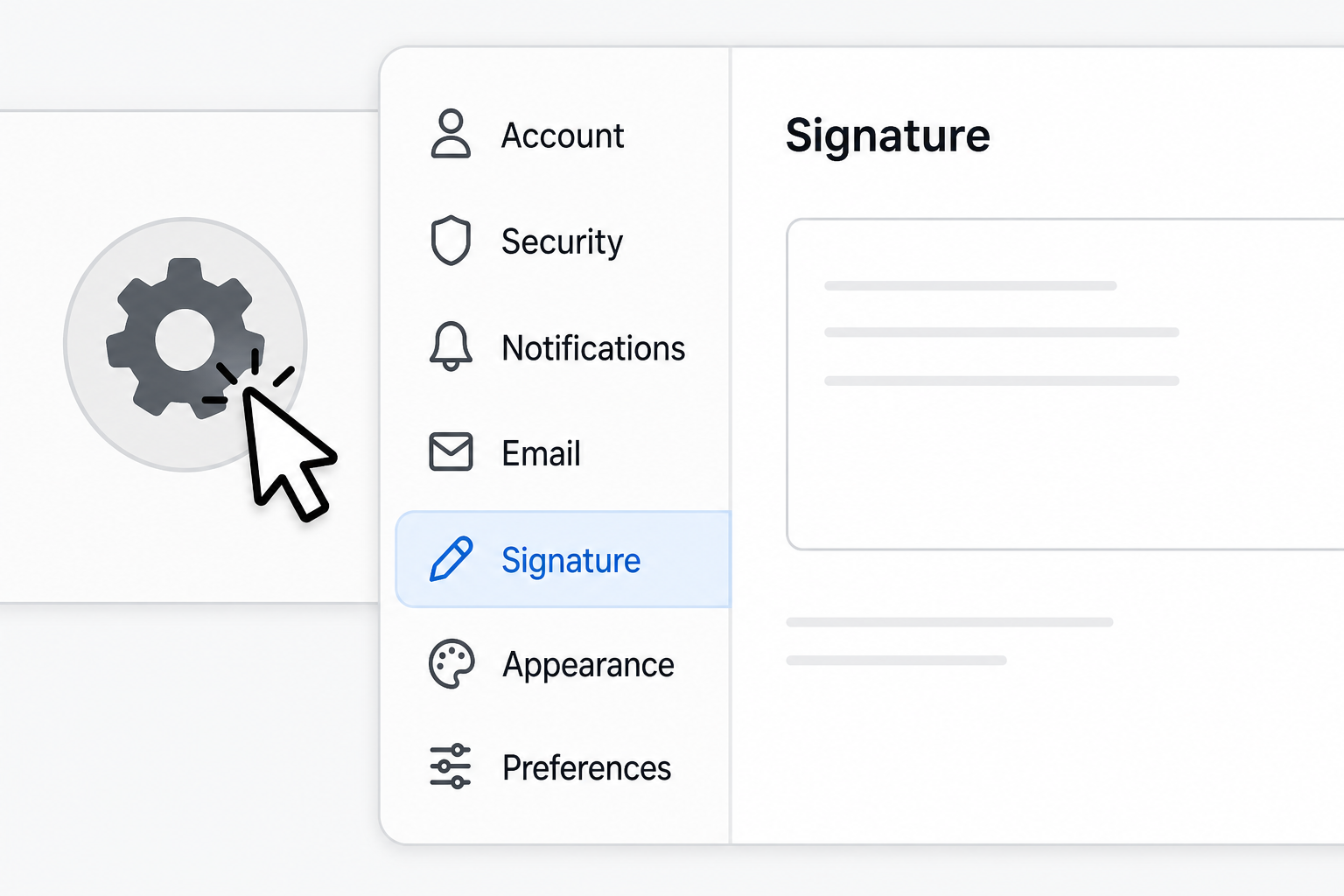
Gmail mantiene todos los controles de firma en un único panel de configuración, por lo que no necesitarás ningún complemento de terceros para la configuración básica. Abre Gmail en tu ordenador, haz clic en el icono de engranaje en la esquina superior derecha y selecciona « Ver toda la configuración» . En la pestaña «General» , desplázate hacia abajo hasta que veas la sección «Firma» ; aquí se guardarán todas las firmas que crees.
Desde aquí puedes crear varias firmas, asignar una predeterminada para los correos nuevos y elegir una diferente para las respuestas y los reenvíos. Esto es importante si, por ejemplo, quieres una firma completa con tu logotipo y datos de contacto en los mensajes nuevos, pero una más corta en las respuestas para mantener ordenadas las conversaciones largas.
Cómo crear una nueva firma de correo electrónico en Gmail
Para crear una nueva firma, simplemente haz clic en «Crear nueva» en la sección «Firma» y asígnale un nombre que te resulte familiar, como «Trabajo - Completo» o «Equipo de soporte». El nombre es importante cuando tienes más de una firma, ya que Gmail te permite alternar entre ellas en cada mensaje.
Una vez que le asignes un nombre, verás un cuadro de formato en blanco. Primero, escribe tu nombre, cargo, empresa y datos de contacto; luego, dale formato y agrega las imágenes. Seguir este orden evita la mayoría de los problemas de alineación que suelen surgir al agregar el logotipo demasiado pronto.
Estructura básica de la firma
Un limpio, professional La firma de correo electrónico normalmente incluye:
- Nombre completo y puesto de trabajo
- Nombre de la empresa, con un enlace a su sitio web.
- Número de teléfono y un professional dirección de correo electrónico
- Un pequeño logotipo de la empresa o una foto de perfil (opcional)
- Uno o dos enlaces a redes sociales o portafolio, si procede.
- Una cláusula de exención de responsabilidad legal, si su empresa lo requiere.
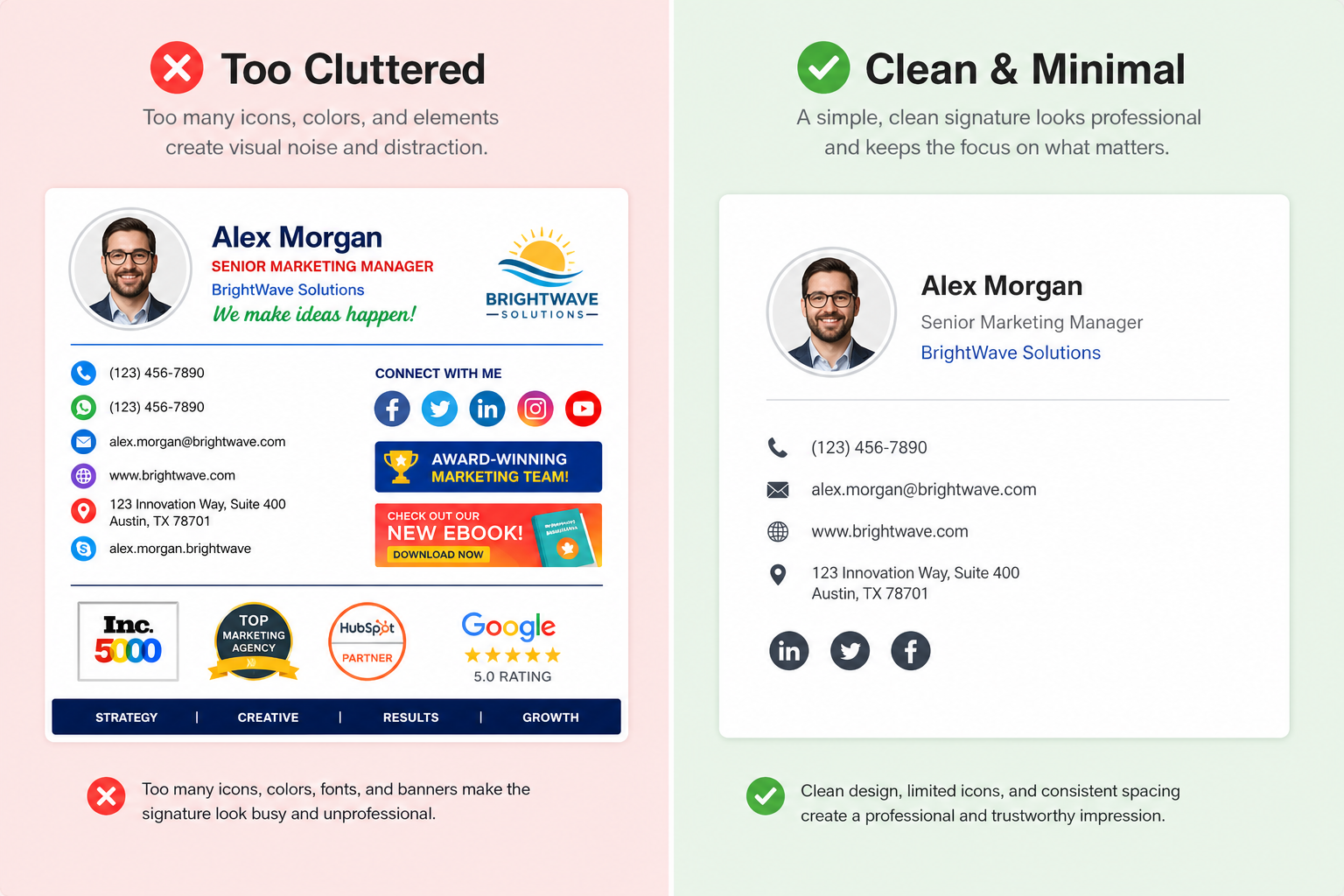
Resiste la tentación de añadir todo lo que se te ocurra. Una firma con seis enlaces y tres imágenes se ve recargada en ordenadores de escritorio y, a menudo, no se visualiza correctamente en dispositivos móviles.
Cómo formatear tu firma de correo electrónico en Gmail
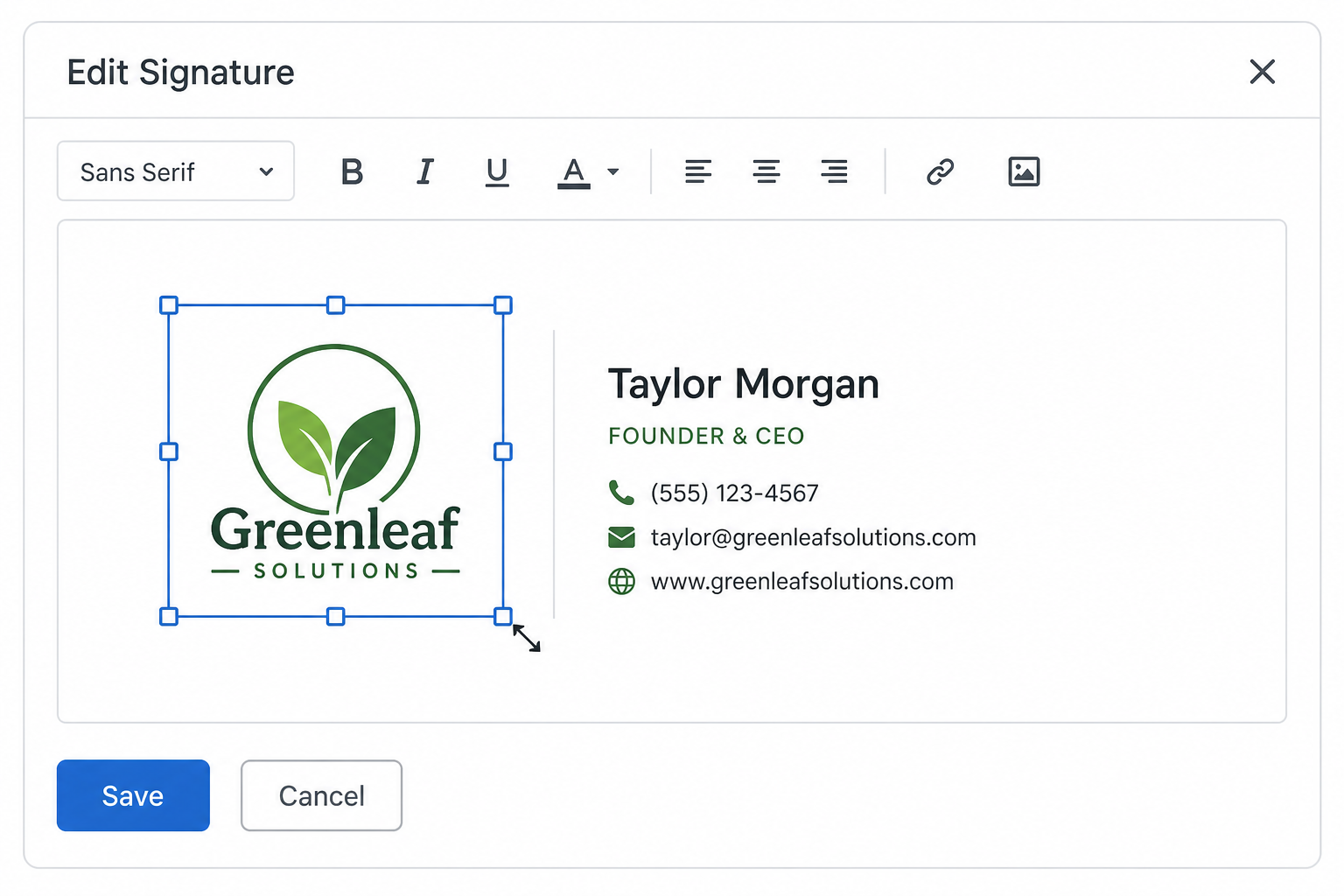
El editor de firmas de Gmail incluye una barra de herramientas de formato básica con opciones para negrita, cursiva, tamaño de fuente, color de texto, alineación y viñetas. Úsalas para crear jerarquía visual sin necesidad de software de diseño externo. Pon tu nombre en negrita, mantén tu cargo y empresa en negrita y usa un gris suave o el color de tu marca para detalles secundarios como números de teléfono.
Mantén la elección de fuentes sencilla. El editor de Gmail solo ofrece un puñado de familias de fuentes, y las fuentes poco comunes rara vez se visualizan igual para todos los destinatarios, ya que muchos clientes de correo electrónico recurren a una fuente predeterminada si no reconocen la que has seleccionado.
Consejos de formato que funcionan en todos los clientes de correo electrónico
- Utiliza uno o dos tamaños de fuente: uno para tu nombre y otro para todo lo demás.
- Evite los fondos de color de ancho completo; a menudo se visualizan de forma extraña. Outlook o en el móvil
- Utilice un solo color de acento en lugar de varios colores para diferentes líneas.
- Mantén un interlineado ajustado: Gmail a veces añade espacio adicional entre líneas que se conserva al pegar la firma en una respuesta.
Cómo añadir un logotipo o una imagen a tu firma de correo electrónico
Para añadir una imagen, haz clic en el icono de imagen de la barra de firmas y, a continuación, elige si deseas subir un archivo desde tu ordenador o insertarlo mediante una dirección web. Gmail insertará la imagen directamente en el cuadro de firma, donde podrás cambiar su tamaño arrastrando los tiradores de las esquinas.
El tamaño de la imagen es uno de los errores más comunes en las firmas. Los logotipos demasiado grandes desalinean el resto de la firma, y los archivos de imagen muy grandes hacen que la firma tarde en cargarse para los destinatarios. Para obtener un resultado óptimo, redimensiona tu logotipo antes de subirlo, en lugar de usar la función de arrastrar y soltar de Gmail, que puede estirar la imagen de forma desigual.
Elegir las dimensiones de imagen adecuadas
Para la mayoría de las firmas, lo mejor es un logotipo compacto, similar a un icono pequeño, en lugar de un banner completo. Mantén los archivos pequeños, usa PNG para logotipos con fondo transparente y JPG para fotos. Si tu firma incluye una foto de perfil, recórtala en formato cuadrado para que no se distorsione al aplicar el tamaño predeterminado de Gmail.
Cómo agregar enlaces clicables a la firma de tu correo electrónico
Para convertir texto o una imagen en un enlace clicable, selecciona el texto (o haz clic en la imagen), elige el icono de enlace en la barra de herramientas y pega la URL de destino. Esto funciona para tu sitio web, perfil de LinkedIn, página de programación o cualquier otro destino al que quieras que los destinatarios accedan con un solo clic.
Vincula el nombre de tu empresa a tu homepágina y, opcionalmente, enlazar un pequeño icono o una línea de texto a un perfil social. Evita enlazar cada línea de tu firma: los destinatarios deben saber inmediatamente qué parte es clicable, y una firma donde todo es un hipervínculo pierde esa claridad.
Configurar Gmail para insertar automáticamente tu firma de correo electrónico
Debajo del editor de firmas, Gmail te permite elegir si cada firma aparece en correos nuevos, respuestas y reenvíos, o en ambos, mediante dos menús desplegables independientes. Configura tu firma completa para los correos nuevos y, si prefieres una versión más corta para las respuestas, crea una segunda firma y asígnala allí.
Una vez que hayas hecho tus selecciones, desplázate hasta la parte inferior de la página de Configuración y haz clic en Guardar cambios . Gmail no guarda automáticamente la configuración de la firma; si sales de la página sin guardar, perderás tu trabajo.
Solucionar el error "Firma demasiado larga"
Este error aparece cuando el código HTML subyacente de tu firma —no solo el texto visible— supera el límite de Gmail. Según la documentación de ayuda de Gmail de Google , puedes incluir hasta 10 000 caracteres en una firma, y cualquier imagen que añadas cuenta para ese límite junto con todo el código de formato. Un solo logotipo sin comprimir puede consumir miles de esos caracteres.
Si te encuentras con este error:
- Elimine y vuelva a agregar la imagen después de comprimirla a un tamaño de archivo menor.
- Elimine el formato adicional, como tablas anidadas o etiquetas de fuente repetidas, que se hayan podido pegar desde otro editor.
- Simplifica tu firma a texto y una imagen en lugar de varios gráficos.
- Reconstruye la firma desde cero en el editor de Gmail en lugar de pegarla desde Word o con otro programa, ya que el contenido pegado a menudo contiene código de formato oculto.
Mejores prácticas para el diseño de firmas de correo electrónico
Una firma de correo electrónico bien diseñada debe cargarse rápidamente, verse consistente en todos los dispositivos y respaldar su marca sin sobrecargar el mensaje que la precede. Trátela como trataría una pequeña pieza de material comercial, de manera similar a una firma de correo electrónico. Tarjeta de presentación diseñada en Microsoft Worddonde la moderación y la coherencia de la marca importan más que la inclusión de cada detalle.
¿Qué hace que una firma sea efectiva?
- Coherencia: todos los miembros de tu equipo deben usar el mismo diseño y los mismos colores.
- Compatibilidad con dispositivos móviles: comprueba cómo se ve en la pantalla de un teléfono.
- Elementos minimalistas: un logotipo, uno o dos enlaces, no más de dos colores de fuente.
- Información precisa: los números de teléfono o los cargos laborales desactualizados restan credibilidad.
Las firmas de marca también pueden ser muy útiles para el marketing. Un informe del sector reveló que las firmas de correo electrónico dinámicas tienen una tasa de clics promedio del 4 % , en comparación con aproximadamente el 2.5 % de los correos electrónicos de marketing estándar; esto nos recuerda que las pocas líneas que aparecen debajo de tu mensaje se ven en cada correo electrónico que envías.
Gestionar varias firmas de correo electrónico en Gmail
Si gestionas varios roles, departamentos o campañas, Gmail te permite guardar varias firmas y alternar entre ellas desde la ventana de redacción mediante el icono de firma en la barra de herramientas. Esto resulta útil para quienes necesitan una firma para correos internos y otra más formal para mensajes dirigidos a clientes.
Para cambiar la firma mientras redactas un mensaje, abre un nuevo mensaje, haz clic en el icono del lápiz/firma en la parte inferior de la ventana de redacción y selecciona la firma que quieras para ese correo electrónico en particular. La firma que elijas anulará la firma predeterminada que hayas configurado en Ajustes solo para ese mensaje.
Conservando tu firma Professional y seguro
Dado que tu firma aparece en cada correo electrónico saliente, vale la pena tratarla como parte de la identidad visual general de tu cuenta. professionalpostura de seguridad y ismo. Si también estás reforzando otras áreas de tu bandeja de entrada (manejo de spam, aplicaciones de terceros) access, o higiene general de la cuenta: una cuenta bien organizada Configuración de Gmail hace que todo sea más fácil de administrar desde un solo lugar. Y si su trabajo implica redactar documentos, propuestas o boletines que se combinen con la marca de su firma de correo electrónico, una copia con licencia de Microsoft Office 2021 Pro Plus por la Windows Mantiene la coherencia de tus fuentes, logotipos y plantillas tanto en tu bandeja de entrada como en tus documentos.
Preguntas frecuentes
¿Cómo puedo descargar un logo para mi firma de Gmail?
Guarda el archivo del logotipo de tu empresa (PNG o JPG) en tu ordenador desde donde tengas almacenados los recursos de tu marca, como una unidad compartida o los archivos de tu equipo de marketing. Asegúrate de que el tamaño sea el adecuado antes de descargarlo, ya que los archivos muy grandes ralentizan la carga en el editor de firmas de Gmail.
¿Cómo insertar una imagen en la firma de un correo electrónico de Gmail?
Abre la configuración de Gmail, ve a la sección Firma, haz clic en el icono de imagen en la barra de firmas y elige si quieres subir la imagen desde tu ordenador o insertarla desde una dirección web. Cambia su tamaño usando los controladores que aparecen una vez colocada en el cuadro de firma.
¿Cómo activar una nueva firma de correo electrónico como predeterminada?
Tras crear tu firma, usa los menús desplegables que aparecen debajo del editor de firmas para asignarla como predeterminada para los correos nuevos y, por separado, para las respuestas y los reenvíos. Haz clic en «Guardar cambios» en la parte inferior de la página para activar la selección.
¿Cómo corregir una firma de Gmail que se ve diferente en dispositivos móviles?
Abre la aplicación de Gmail, ve a Configuración, selecciona tu cuenta y revisa el campo de firma móvil por separado: Gmail trata las firmas de escritorio y móvil de forma independiente. Es posible que tengas que crear una versión simplificada para móviles, ya que las opciones de formato de la aplicación son más limitadas.
¿Cómo añadir iconos de redes sociales a la firma de un correo electrónico?
Sube imágenes de iconos pequeños como si fueran logotipos y luego enlaza cada icono con el perfil social correspondiente usando la herramienta de enlaces. Mantén el tamaño de los iconos uniforme y limítalos a dos o tres plataformas para evitar una apariencia recargada.
¿Cómo eliminar por completo la firma de correo electrónico de Gmail?
Ve a Configuración, busca la sección Firma, selecciona la firma que deseas eliminar y haz clic en el icono de la papelera que aparece junto a su nombre. Guarda los cambios para confirmar la eliminación.
