
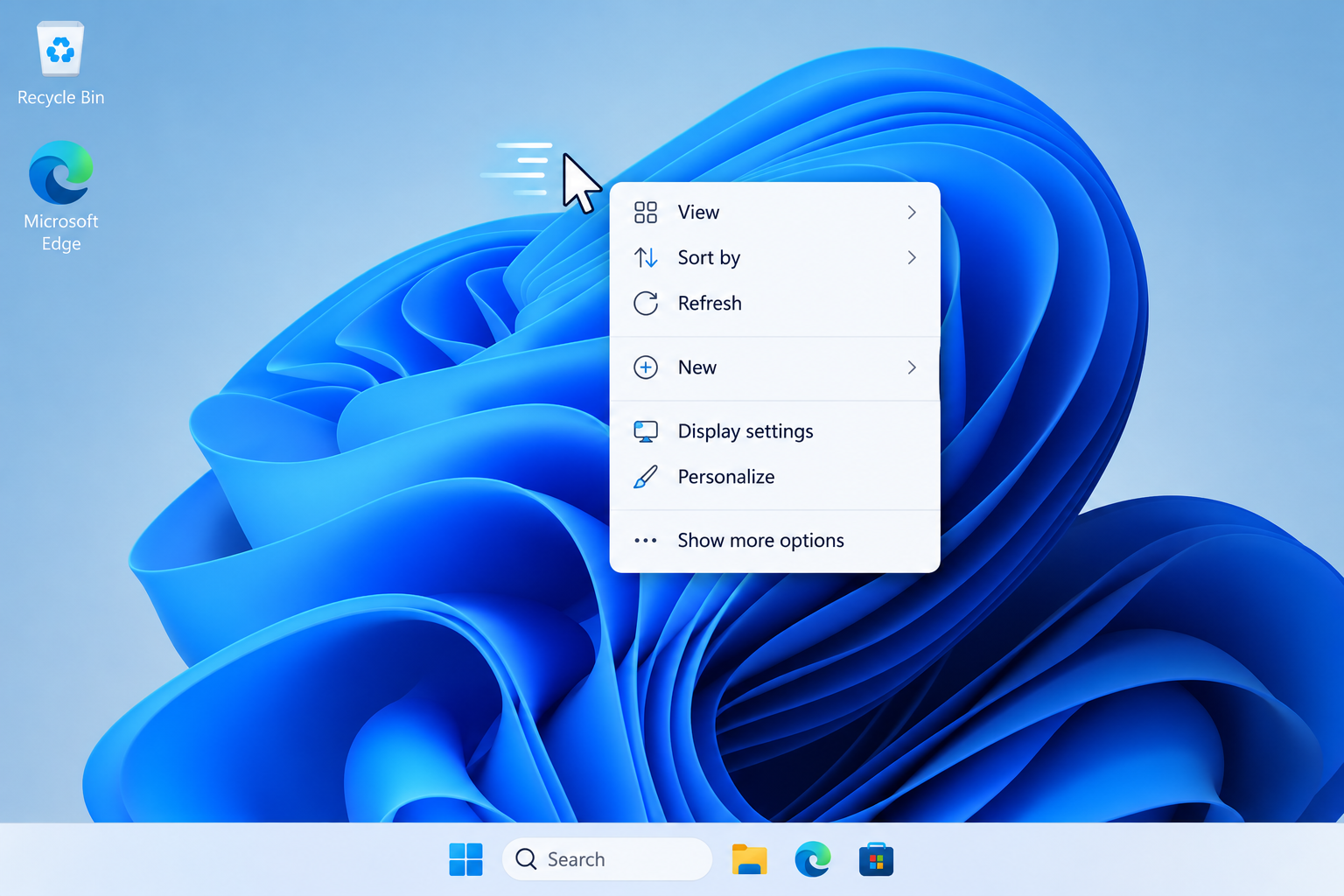
Windows 11 agrega una breve pausa antes de que se abran los menús y puedes acelerar Windows 11 menús editando un valor del registro llamado MenuShowDelay. Este valor controla cuántos milisegundos Windows Espera antes de mostrar menús desplegables, menús contextuales al hacer clic con el botón derecho y algunos menús emergentes del menú Inicio, y reducirlo elimina la mayor parte de ese retraso sin modificar ninguna otra configuración del sistema.
¿Qué es el Windows 11 ¿El menú se muestra con retraso?
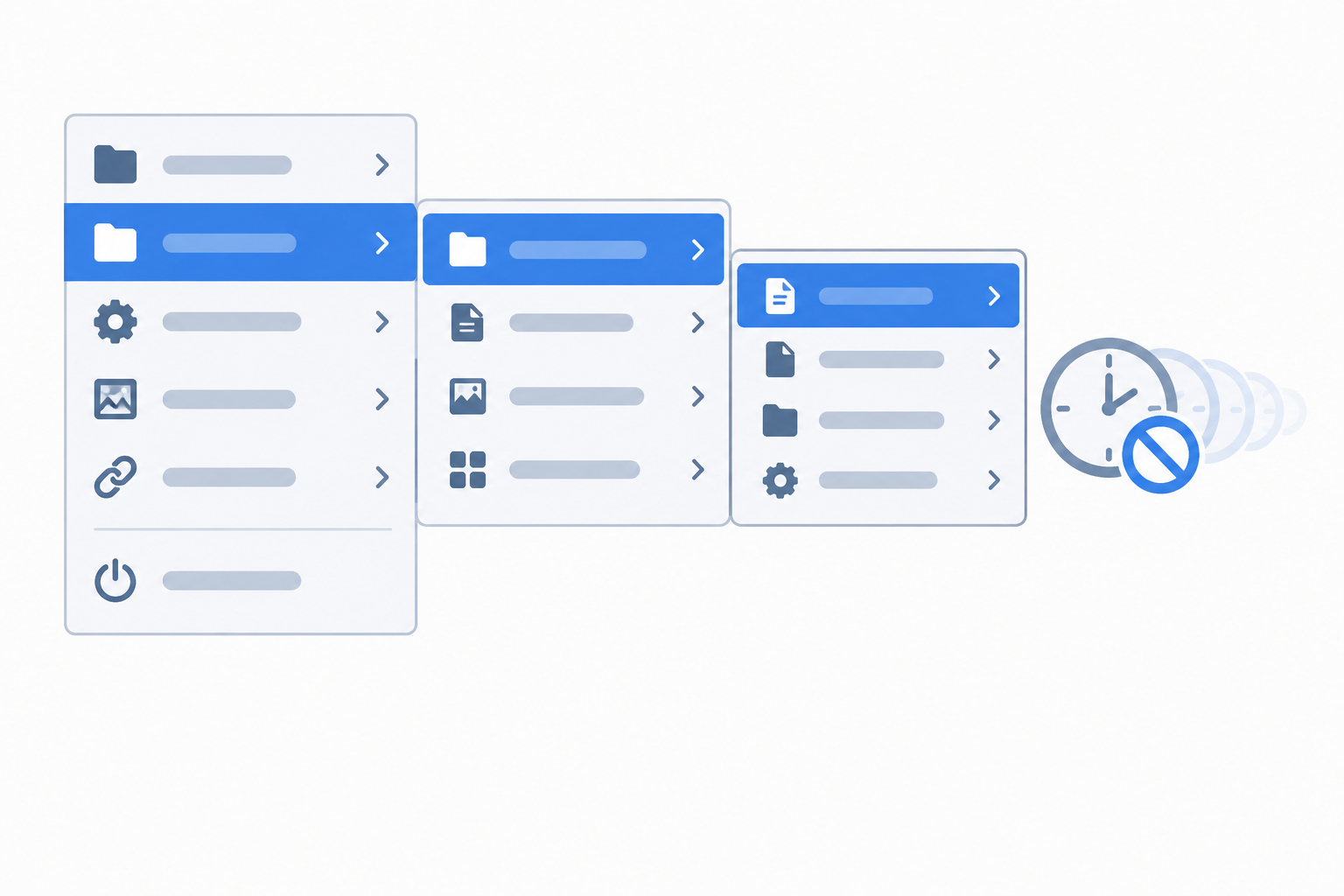
El retardo de visualización del menú es un temporizador incorporado que indica Windows ¿Cuánto tiempo hay que esperar antes de que se muestre un submenú después de pasar el cursor sobre un elemento principal? Originalmente se añadió para evitar que al mover rápidamente el ratón por la barra de menú se abrieran accidentalmente todos los submenús que se pasaran por alto. En un PC moderno con un puntero rápido y almacenamiento SSD, esa pausa de protección se percibe como un retraso.
Según el análisis de How-To Geek sobre esta configuración , el valor predeterminado es de 400 milisegundos, y reducirlo a un valor entre 0 y 100 elimina casi por completo la pausa perceptible. Esto supone casi medio segundo de retraso incorporado cada vez que se abre un menú desplegable, se hace clic con el botón derecho en un archivo o se accede a una carpeta del menú Inicio.
¿Por qué acelerar? Windows 11 ¿Menús?
Deberías acelerar Windows 11 menús si navega regularmente por menús contextuales anidados, usa las carpetas del menú Inicio clásico o simplemente nota un pequeño retraso cada vez que hace clic con el botón derecho. El retraso es más notorio para los usuarios avanzados que se mueven rápidamente entre aplicaciones, los administradores de sistemas que administran varias máquinas y cualquier persona que venga de un sistema más antiguo. Windows Construye un espacio donde los menús se sientan instantáneos.
-
Los menús contextuales que aparecen al hacer clic con el botón derecho (Nuevo, Enviar a, Abrir con) se sienten lentos antes de que se expandan los submenús.
-
Las carpetas del menú Inicio en cascada tardan un instante visible en abrirse.
-
La cinta anidada y las opciones contextuales del Explorador de archivos responden más lentamente de lo esperado.
-
Los menús heredados de las aplicaciones Win32 siguen utilizando este mismo temporizador.
Nada de esto es un error; es una configuración predeterminada deliberada destinada a evitar activaciones accidentales del menú. Pero para cualquiera que prefiera una respuesta inmediata, reducir o eliminar el retraso es uno de los ajustes de rendimiento gratuitos más sencillos disponibles en Windows 11.
Cómo acelerar Windows 11 Menús con una edición del registro
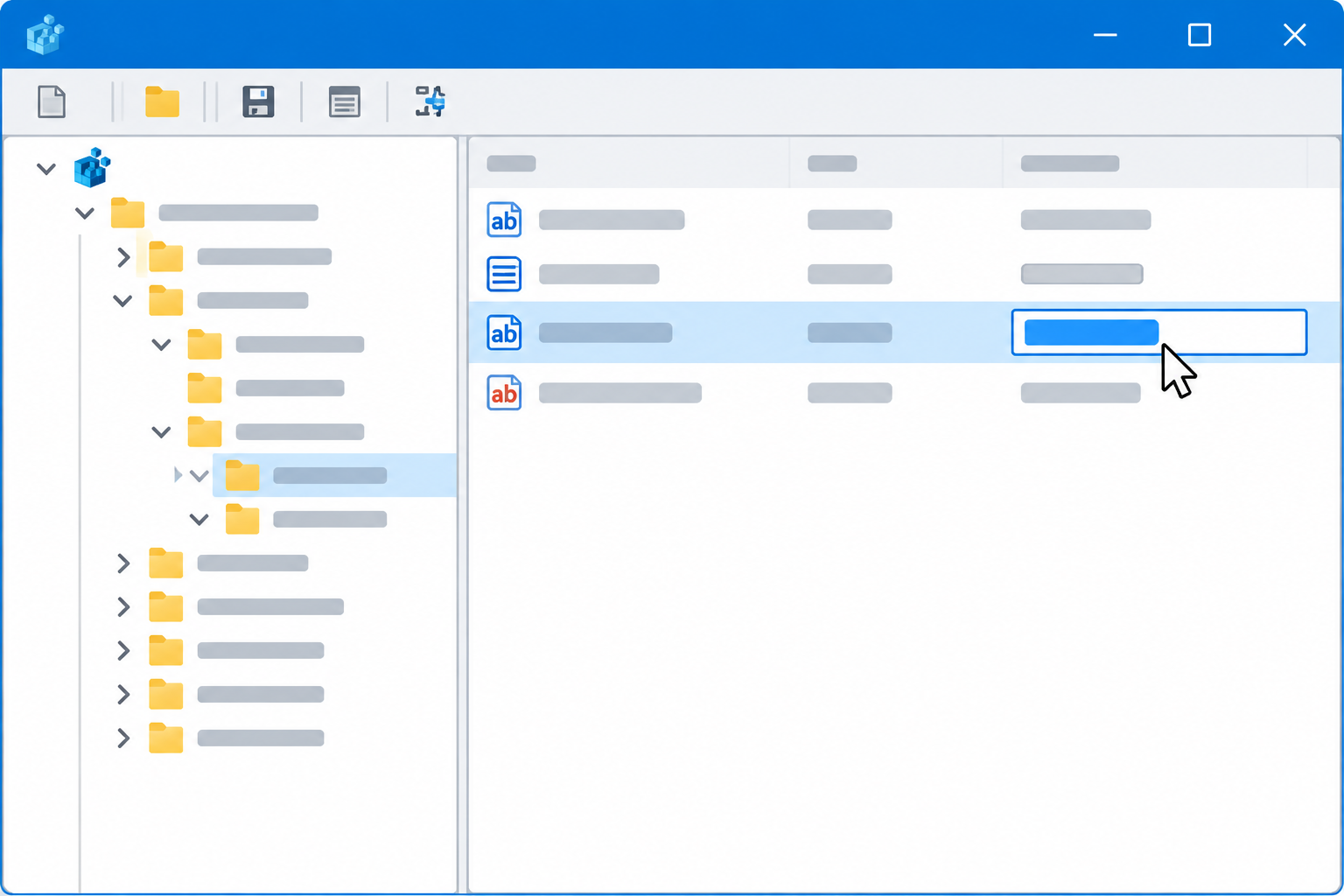
La forma más rápida de acelerar Windows 11 Para modificar los menús, deberá cambiar el valor MenuShowDelay en el registro, lo cual toma aproximadamente cinco minutos y no requiere software de terceros. Siga estos pasos con atención, ya que estará editando directamente una configuración del sistema.
Realice una copia de seguridad del registro antes de comenzar.
Siempre crea un punto de restauración o exporta la clave del registro antes de realizar cambios. Abre el Editor del Registro, ve a Archivo > Exportar y guarda una copia de seguridad completa para poder revertir los cambios al instante si algo sale mal.
Paso 1: Abra el Editor del Registro.
Prensa Win + R, tipo regedity pulse Intro. Apruebe la solicitud de Control de cuentas de usuario si aparece.
Paso 2: Navegue hasta la tecla Escritorio.
En la barra de direcciones situada en la parte superior del Editor del Registro, pegue la siguiente ruta y pulse Intro:
-
HKEY_CURRENT_USER\Control Panel\Desktop
Esta carpeta contiene la configuración de escritorio para el usuario que ha iniciado sesión, incluyendo la animación del menú y los temporizadores de retardo.
Paso 3: Editar MenuShowDelay para acelerar Windows 11 Menús
En el panel derecho, busque el valor de cadena llamado MenuShowDelay . Haga doble clic en él, borre el número existente e introduzca un valor menor en milisegundos.
-
Establézcalo en 0 para obtener un menú instantáneo sin ningún tipo de demora.
-
Ajústelo entre 50 y 100 para obtener una pausa breve y natural que, a su vez, evite activaciones accidentales.
-
Déjelo en el valor predeterminado de 400 si decide que el cambio no es para usted.
Haz clic en Aceptar para guardar el nuevo valor.
Paso 4: Aplicar y reiniciar Explorer
Cierre el Editor del Registro, luego abra el Administrador de tareas, busque Windows Explorar En la lista de Procesos, haga clic con el botón derecho y elija ReanudaciónEsto recarga la interfaz sin reiniciar completamente el sistema, y los menús deberían responder notablemente más rápido de inmediato.
Elegir el valor de retardo adecuado para una mayor velocidad Windows 11 Menús
Más rápido Windows 11 En los menús, un valor de cero no siempre es la mejor opción para todos los usuarios. Un retardo de cero elimina cualquier vacilación, pero puede hacer que los menús se sientan inestables si el cursor roza los elementos al desplazarse. Generalmente, es mejor probar primero un valor intermedio.
-
0 ms — Menús instantáneos, ideales para usuarios de paneles táctiles o ratones de precisión que rara vez se pasan de la raya con el ratón.
-
50–100 ms : una opción equilibrada que sigue siendo rápida pero reduce la aparición accidental de submenús emergentes.
-
Más de 200 ms : un comportamiento más cercano al original, útil si observa que valores más bajos activan los menús con demasiada facilidad.
Prueba un valor, usa tu PC con normalidad durante un día y ajústalo si es necesario. Este ajuste es totalmente reversible, así que no hay riesgo en experimentar hasta que la experiencia se adapte a tu flujo de trabajo.
Otras formas de hacer Windows 11 Siéntete más ágil

MenuShowDelay es uno de varios temporizadores de interfaz. Windows Esto lo expone, y combinarlo con algunos otros ajustes potencia el efecto. Reducir la animación de la barra de tareas, deshabilitar las aplicaciones de inicio innecesarias y desactivar los efectos de transparencia en Configuración reducen los pequeños retrasos que se acumulan a lo largo de una sesión.
Microsoft La propia empresa ha estado trabajando activamente en la capacidad de respuesta de la interfaz de usuario a nivel de sistema. oficial Windows Blog de experiencias Describe los recientes cambios en la interfaz que hacen que las tareas cotidianas sean hasta un 20 % más rápidas, lo que demuestra que la velocidad del menú y del intérprete de comandos sigue siendo un área activa de desarrollo incluso al margen de los ajustes manuales del registro.
Solución de problemas después de acelerar Windows 11 Menús
Si los menús no se sienten más rápidos después de reiniciar el Explorador, confirme que el valor del registro se guardó realmente volviendo a abrirlo. regedit y revisando la tecla nuevamente: un error común es hacer clic en Cancelar en lugar de Aceptar. Si ahora los menús se abren accidentalmente con demasiada facilidad, aumenta el valor a entre 100 y 150 milisegundos en lugar de volver a 400 por completo.
Ocasionalmente, las extensiones de shell de terceros o los complementos del menú contextual del antivirus reintroducen su propio retraso independientemente de la configuración de MenuShowDelay. Si un menú contextual específico sigue siendo lento después del ajuste, es probable que los elementos adicionales provengan de una aplicación instalada en lugar de Windows en sí mismo. Para problemas de rendimiento más amplios que la velocidad del menú, el Windows Centro de solución de problemas on Shop Key Online Incluye correcciones relacionadas con la lentitud del Explorador de archivos y la capacidad de respuesta del intérprete de comandos.
¿Es seguro cambiar el retardo de visualización del menú?
Sí, MenuShowDelay es un valor de registro estándar y documentado a nivel de usuario, y cambiarlo no afecta la estabilidad del sistema, la licencia ni la activación de ninguna manera. Solo altera un valor de tiempo cosmético vinculado a su Windows perfil, y siempre puedes restaurar el valor predeterminado de 400 repitiendo los mismos pasos. Si estás configurando una máquina con licencia nueva, este es un ajuste seguro que puedes aplicar justo después de instalar una nueva licencia. Windows 11 Pro clave y completando la activación, junto con otros pasos de configuración inicial que se describen en el documento. Shop Key Online Windows 11 guía de activación.
Preguntas frecuentes
¿Cómo abro el Editor del Registro para cambiar el retardo del menú?
Pulsa Win + R, escribe regedit y pulsa Intro. A continuación, aprueba la solicitud de Control de cuentas de usuario. Esto abrirá el Editor del Registro, donde podrás acceder a la clave Escritorio en HKEY_CURRENT_USER y ajustar directamente MenuShowDelay.
¿Cómo puedo hacer una copia de seguridad del registro antes de editar MenuShowDelay?
En el Editor del Registro, seleccione Archivo, luego Exportar y guarde el archivo de copia de seguridad en una ubicación de fácil acceso, como el escritorio. Si algo sale mal después de editar el archivo, haga doble clic en él para restaurar los valores anteriores al instante.
¿Cuál es el valor de retardo del menú predeterminado en Windows 11?
El valor predeterminado de MenuShowDelay es de 400 milisegundos, lo que significa Windows Espera casi medio segundo antes de expandir un submenú o un elemento de menú en cascada. Este valor predeterminado se ha mantenido desde versiones anteriores. Windows versiones y sigue siendo aplicable en las compilaciones actuales.
¿Cómo puedo acelerar el? Windows 11 ¿Menú sin usar regedit?
Las utilidades de terceros para optimizar el sistema muestran la misma configuración MenuShowDelay a través de una interfaz gráfica, lo que evita tener que editar el registro manualmente. Sin embargo, acceder directamente al Editor del Registro sigue siendo el método más fiable, ya que no requiere software adicional y solo lleva unos pocos pasos.
¿Cambiar MenuShowDelay afectará a otros programas?
No, este valor solo controla la sincronización de las animaciones del menú a nivel de shell y aplicación, y no cambia el rendimiento, la licencia ni la compatibilidad del software instalado. Algunas aplicaciones Win32 más antiguas que usan el mismo Windows Como efecto secundario, el sistema de menús también se abrirá más rápido.
¿Cómo puedo deshacer el cambio si algo se rompe?
Vuelva a abrir el Editor del Registro, navegue hasta la misma clave Escritorio y restablezca MenuShowDelay a 400 para restaurar el comportamiento original. Como alternativa, haga doble clic en el archivo de copia de seguridad que exportó antes de realizar el cambio para revertir todo a la vez.
